
Transformer un fichier GPX en lien Google Maps partageable
Importez un itinéraire depuis Garmin, Strava ou toute appli GPS et obtenez une URL d'itinéraire Maps à envoyer. Prévisualisez d'abord l'échantillon de points — l'analyse reste sur votre appareil.
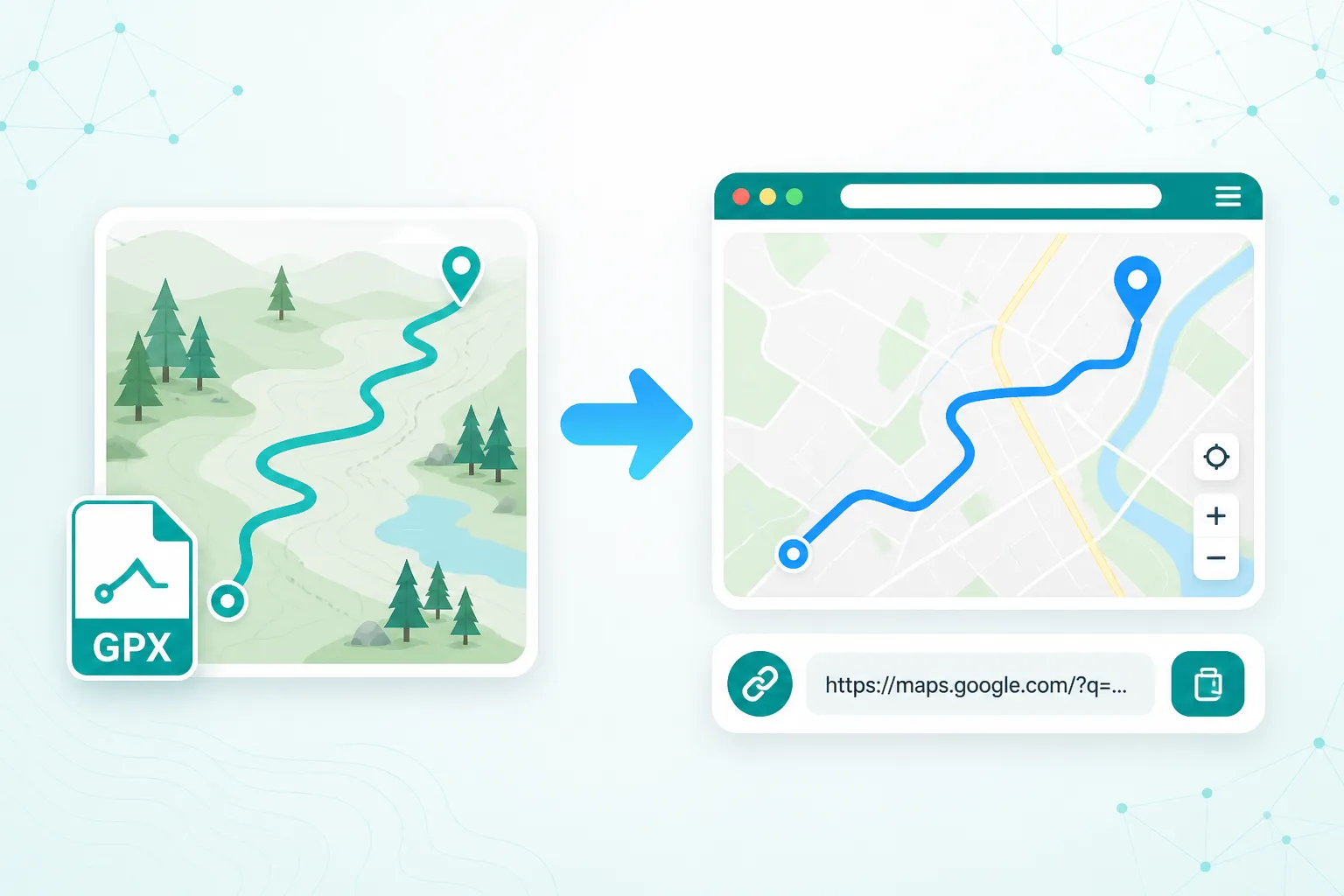
Lien GPX vers Google Maps
Importez un fichier .gpx pour créer une URL d'itinéraire Google Maps. Les traces denses sont simplifiées pour respecter les limites d'URL de Maps. C'est un lien de waypoints approximatif — pas une superposition de trace complète.
Pourquoi convertir un GPX en lien Google Maps ?
La conversion de lien GPX vers Google Maps transforme un fichier GPX local en une URL d'itinéraires Maps partageable pour les personnes qui ouvrent uniquement Google Maps. Les pistes denses sont simplifiées en échantillons de points de cheminement qui correspondent aux limites de l'URL de Maps.
Partager avec les utilisateurs Maps uniquement
Envoyez un lien d'itinéraire Google Maps familier au lieu de demander d'ouvrir un fichier GPX.
Analyse locale — sans envoi
Votre GPX est lu dans le navigateur. Il ne quitte pas votre appareil. Aucune connexion requise.
Aperçu avant partage
Voyez la trace d'origine et les waypoints simplifiés côte à côte pour savoir à quoi ressemblera le lien.
Comment convertir un GPX en lien Google Maps
Trois étapes d'un fichier GPX à une URL Maps partageable.
Importez votre fichier GPX
Sélectionnez un fichier .gpx. Nous analysons les données de trace, d'itinéraire ou de waypoints dans le navigateur.
Prévisualisez les points simplifiés
Nous réduisons les traces denses à un jeu de waypoints adapté à Maps et montrons l'origine vs les points du lien sur une carte.
Ouvrez ou copiez le lien
Ouvrez l'itinéraire dans Google Maps, ou copiez l'URL pour partager. Utilisez le lien départ–arrivée si l'URL complète est trop longue.
Bon à savoir
Les liens d'itinéraire Google Maps utilisent des waypoints, pas une trace libre. Maps peut recalculer le trajet le long des routes entre ces points — surtout hors route ou sur sentiers denses.
Nous simplifions votre trace avec Douglas–Peucker à environ 27 points (départ, arrivée et virages clés) pour que l'URL reste dans les limites de Maps. L'aperçu montre votre trace d'origine (atténuée) à côté des points du lien (sarcelle).
Toute l'analyse s'exécute dans le navigateur. Pour une vue exacte de chaque point, utilisez la visionneuse GPX plutôt qu'un lien d'itinéraire.
Quand utiliser cet outil
- Partager un itinéraire Garmin ou Strava avec quelqu'un qui n'ouvre que Google Maps.
- Sorties ou randonnées de groupe où certains ont besoin d'un lien Maps familier sur le téléphone.
- Vérifier rapidement départ/arrivée dans Maps avant d'importer le GPX complet sur un appareil.
- Envoyer un schéma de navigation approximatif quand une visionneuse de trace complète est excessive.
Besoin de chaque point de trace sur une carte ? Utilisez notre Visionneuse GPX.
Questions fréquemment posées
Prêt à partager votre GPX dans Maps ?
Importez un GPX ci-dessus, prévisualisez l'échantillon, puis ouvrez ou copiez le lien Maps.