
Waypoints GPX pour iPhone, Xcode et iOS Simulator
Convertissez un lien d'itinéraire Google Maps en un fichier de point de cheminement GPX pour la simulation de localisation Xcode et les tests GPS sur iPhone. Collez, connectez-vous et téléchargez.
Pourquoi utiliser les waypoints GPX pour iPhone ?
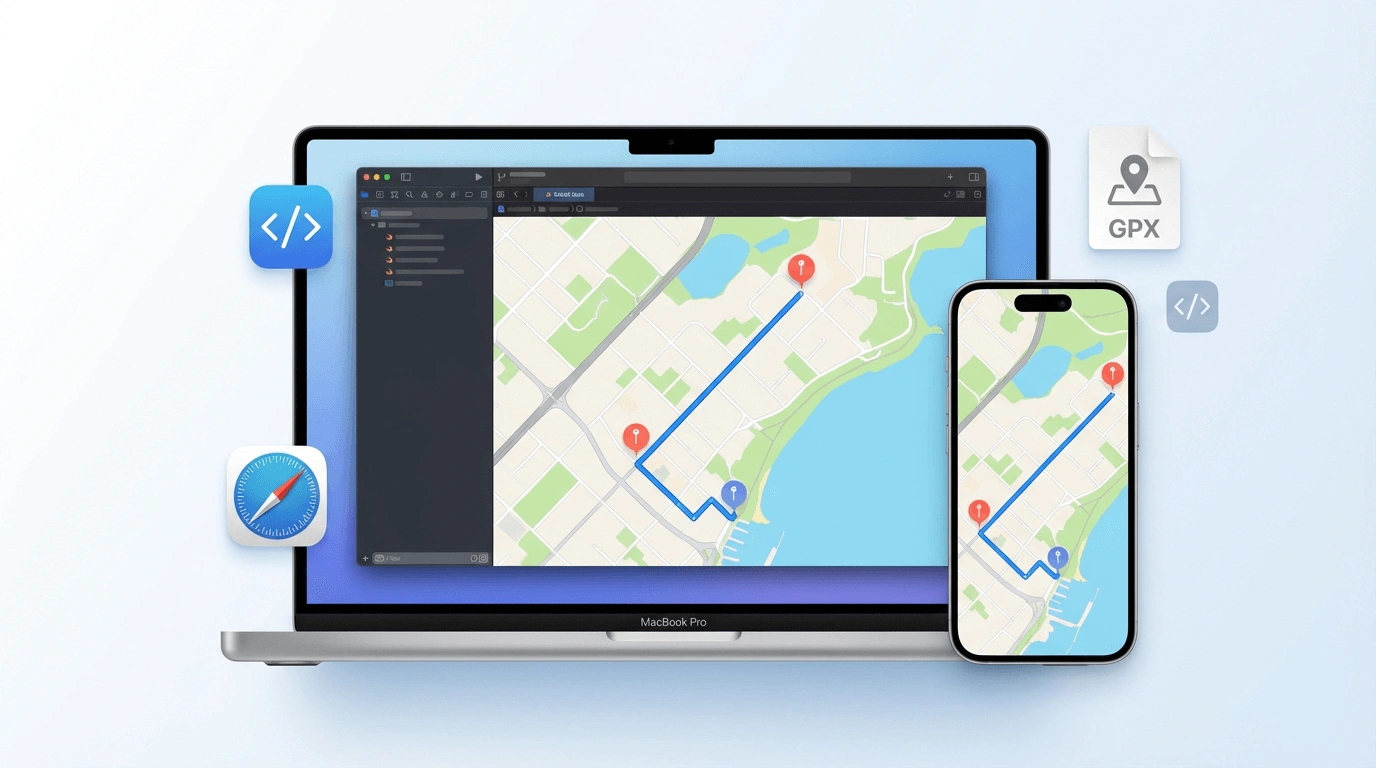
Google Maps en GPX pour iPhone signifie convertir une URL d'itinéraires Maps en GPX au format waypoint pour Xcode et le simulateur iOS. Ces outils simulent la localisation avec des waypoints nommés – et non des pistes denses.
Format Waypoint pour iOS
Le simulateur iOS dans Xcode et la plupart des tests de localisation sur iPhone utilisent des waypoints GPX. Cette page produit des données GPX au format waypoint, prêtes à être chargées.
Xcode et simulateur iOS
Chargez le fichier GPX directement dans un projet Xcode pour simuler un mouvement dans le simulateur iOS, ou utilisez-le avec n'importe quelle application iOS de localisation pour les tests.
Conversion privée
Nous utilisons votre identifiant Google uniquement pour récupérer l'itinéraire. Les données de votre itinéraire ne sont pas stockées après la génération du fichier GPX.
Comment convertir Google Maps en GPX pour iPhone
Trois étapes pour passer d'un lien Maps à un fichier GPX dans votre projet Xcode.
Copiez votre lien Maps
Ouvrez Google Maps, définissez un itinéraire et copiez l'URL. Les liens complets et courts maps.app.goo.gl fonctionnent tous les deux.
Coller, s'identifier et convertir
Collez le lien ci-dessus. Connectez-vous avec Google, confirmez que le mode iPhone/iOS est sélectionné, puis convertissez pour obtenir des waypoints GPX.
Ajouter à Xcode ou à l'outil de test
Téléchargez le fichier GPX et ajoutez-le à votre projet Xcode, ou chargez-le dans votre flux de travail de simulation de localisation iOS.
Options de voyage simulées
Lorsque vous téléchargez votre GPX, vous pouvez définir ces options dans la boîte de dialogue Options de voyage simulé.
Durée de voyage simulée
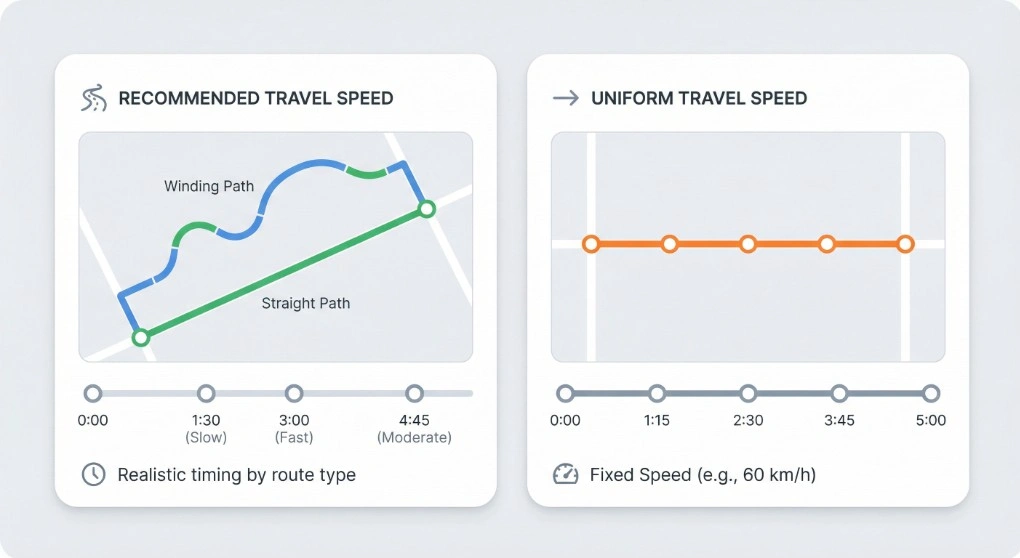
Choisissez Vitesse de déplacement recommandée pour un chronométrage réaliste en fonction de votre type d'itinéraire (marche, vélo ou voiture), ou Vitesse de déplacement uniforme pour définir une vitesse fixe (par exemple, 60 km/h). Les horodatages de chaque point de passage sont répartis en conséquence, de sorte que la durée totale de la simulation corresponde à votre choix.
Temps d'attente supplémentaire aux points de passage
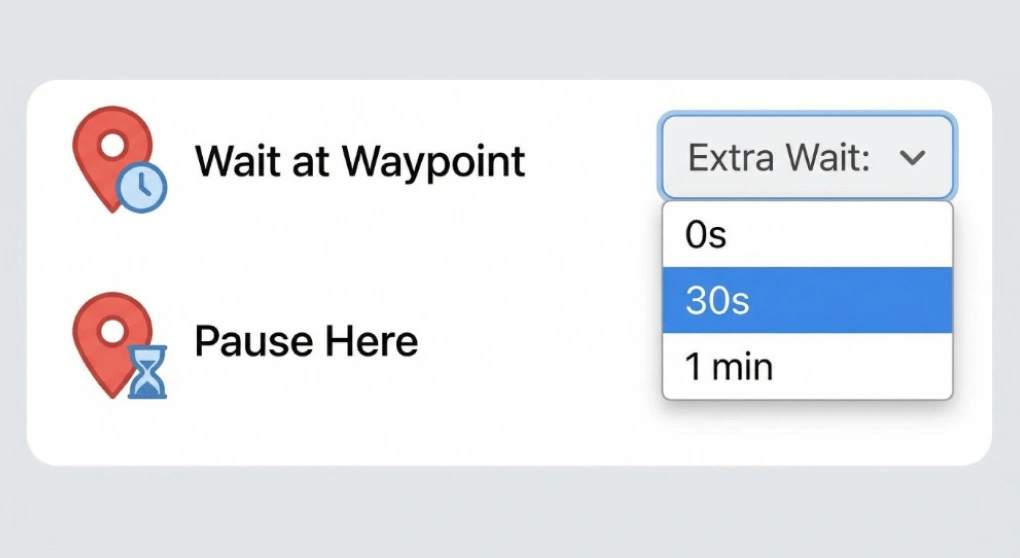
Ajoutez une pause optionnelle à chaque point de passage - par exemple 0s, 30s, ou 1 min. Utile pour simuler des arrêts à des emplacements Pokemon GO ou pour tester des applications qui attendent de l'utilisateur qu'il reste à un point pendant un certain temps avant de continuer.
Inclure l'altitude estimée
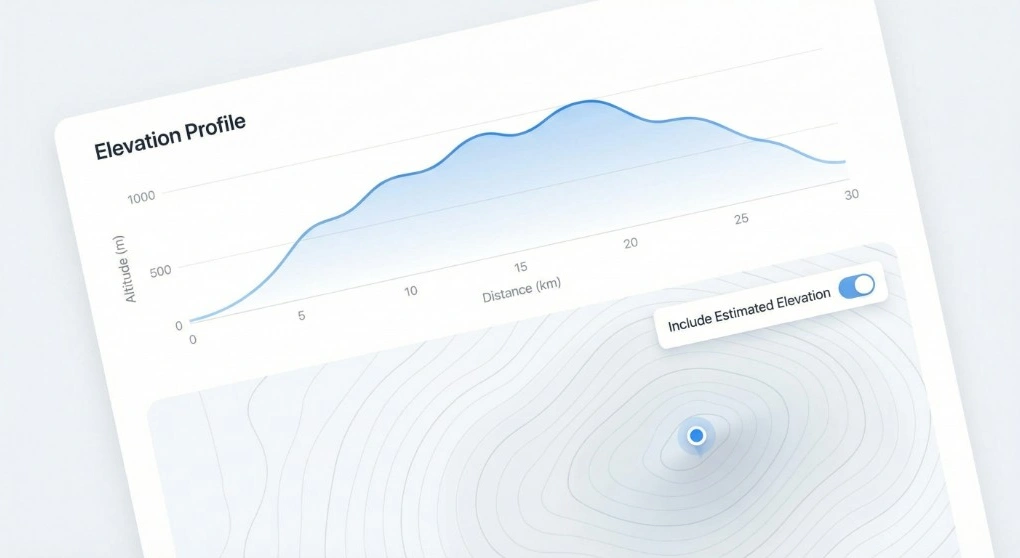
Lors du téléchargement pour iPhone ou Android, vous pouvez activer l'option Inclure l'altitude estimée pour écrire une valeur d'altitude estimée pour chaque point du GPX. Pratique pour les applications de fitness, la navigation en fonction du terrain ou tout autre outil utilisant des données d'altitude.
Bon à savoir
Le simulateur iOS de Xcode attend un fichier GPX avec des waypoints - des points GPS nommés et discrets. Cela diffère d'une piste GPX, qui est utilisée pour les applications Android et les appareils Garmin. En sélectionnant le mode iPhone/iOS, vous obtenez un fichier GPX au format waypoint que Xcode peut lire directement.
Pour charger le fichier dans Xcode : ouvrez votre projet, allez dans Debug → Simuler l'emplacement → Ajouter un fichier GPX au projet, et sélectionnez votre fichier téléchargé. Choisissez-le ensuite dans le menu Simuler l'emplacement dans le simulateur iOS.
L'URL de Google Maps doit être un itinéraire (contenant /dir/). Les liens courts maps.app.goo.gl sont pris en charge.
Quand utiliser cet outil ?
- Les développeurs iOS testent des applications géolocalisées dans Xcode sans se déplacer physiquement.
- Les testeurs d'assurance qualité exécutent des scénarios de localisation sur l'iPhone de manière reproductible.
- Les développeurs d'applications de navigation testent les indications tour par tour sur un itinéraire spécifique.
- Développeurs d'applications de fitness simulant une course ou une marche sur l'iPhone.
Pour le format de piste Android, utilisez le Page GPX Android. Pour Pokemon GO, utilisez le Pokemon GO GPX page.
Questions fréquemment posées
Prêt à exporter des waypoints GPX pour iPhone ?
Collez un lien d'itinéraire Google Maps ci-dessus et téléchargez un GPX au format waypoint pour Xcode.