
Comment obtenir un itinéraire Google Maps sur un appareil Garmin
Les appareils Garmin importent généralement des parcours ou des itinéraires au format GPX (ou FIT Course). Commencez à partir d'une URL d'itinéraire Google Maps, convertissez-la au format GPX ici, puis importez le fichier dans Garmin Connect.
TL;DR
Collez l'URL de vos directions Maps dans GMaps Vers GPX → téléchargez le tracé GPX → importez dans Garmin Connect/appareil selon la documentation de Garmin. Nous montrons les étapes de notre produit avec notre propre interface utilisateur ; Les menus Garmin contiennent uniquement du texte car les captures d'écran tierces ne sont pas utilisées.
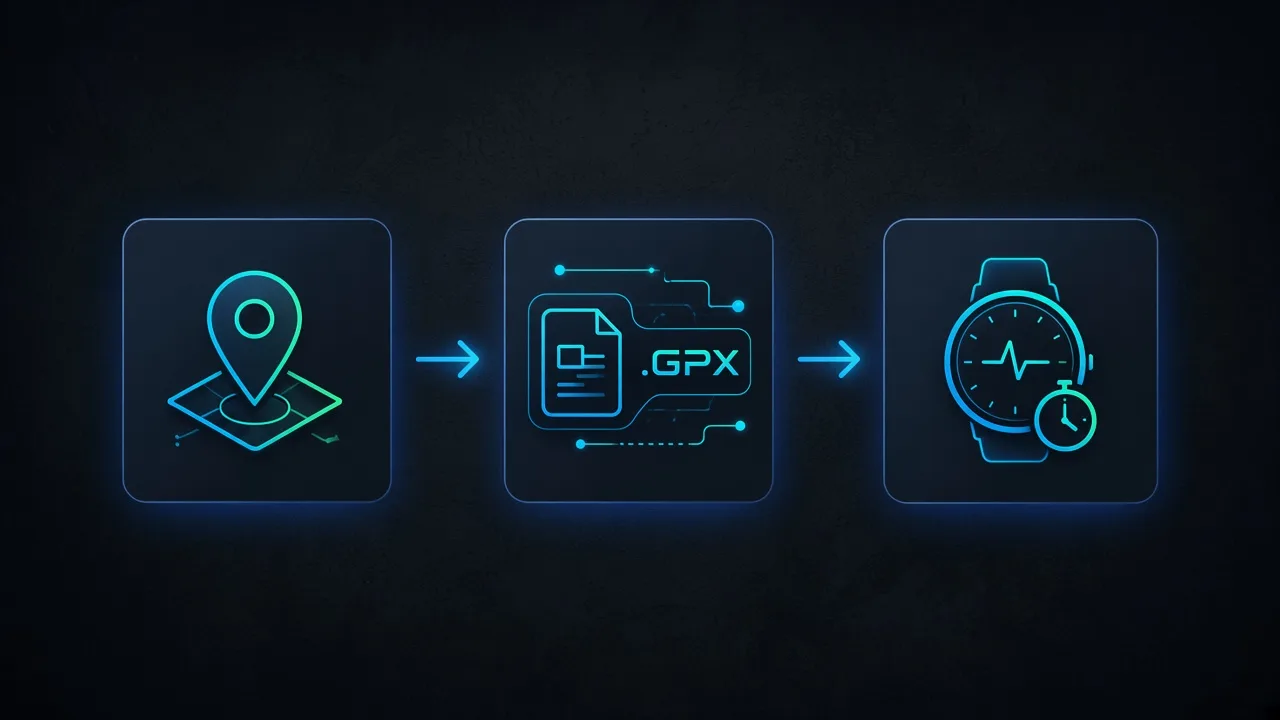
Le flux de travail
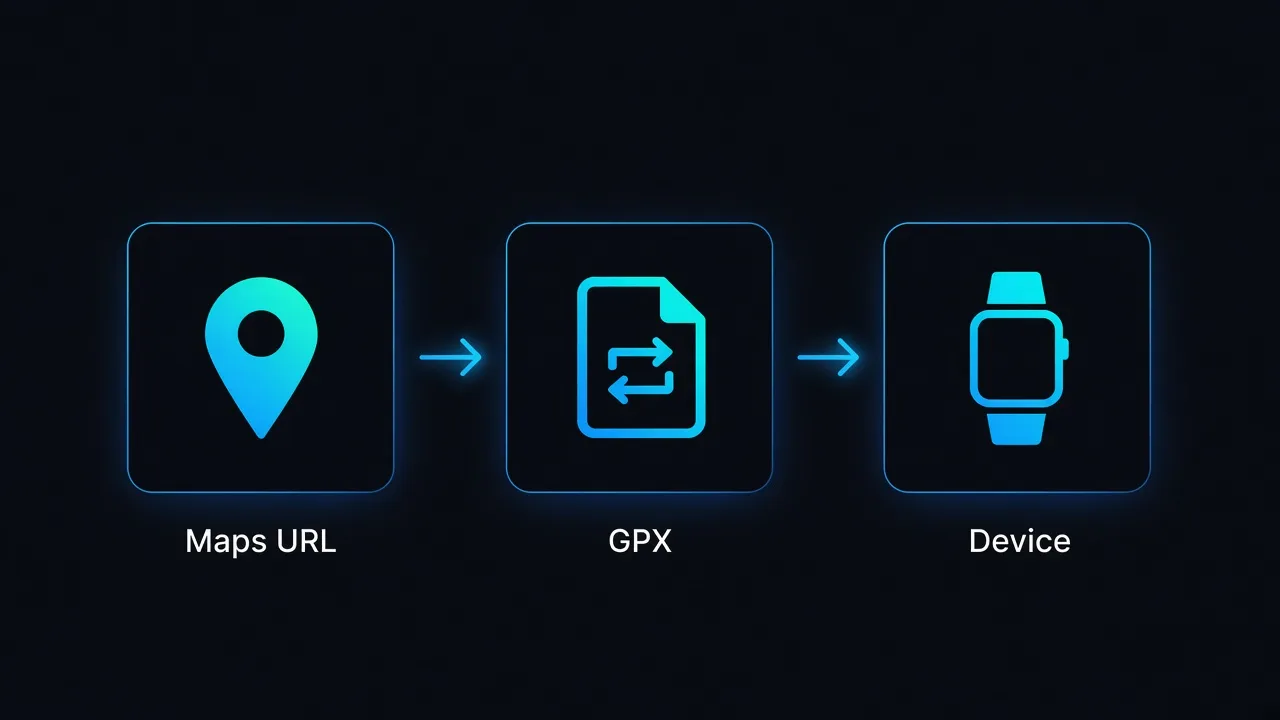
- Créez des itinéraires dans Google Maps et copiez l'URL (liens courts OK s'ils contiennent /dir/ après expansion).
- Sur GMaps To GPX, collez le lien, connectez-vous, choisissez le format de piste, convertissez et téléchargez le GPX.
- Importez le GPX dans Garmin Connect ou sur votre appareil en tant que parcours/itinéraire. Les noms des menus varient : suivez les articles d'aide actuels de Garmin.
- Facultatif : si le fichier est volumineux, compressez-le d'abord avec GPX Simplify ; pour Course FIT, utilisez GPX pour FIT.
Sur GMaps Vers GPX (notre produit)
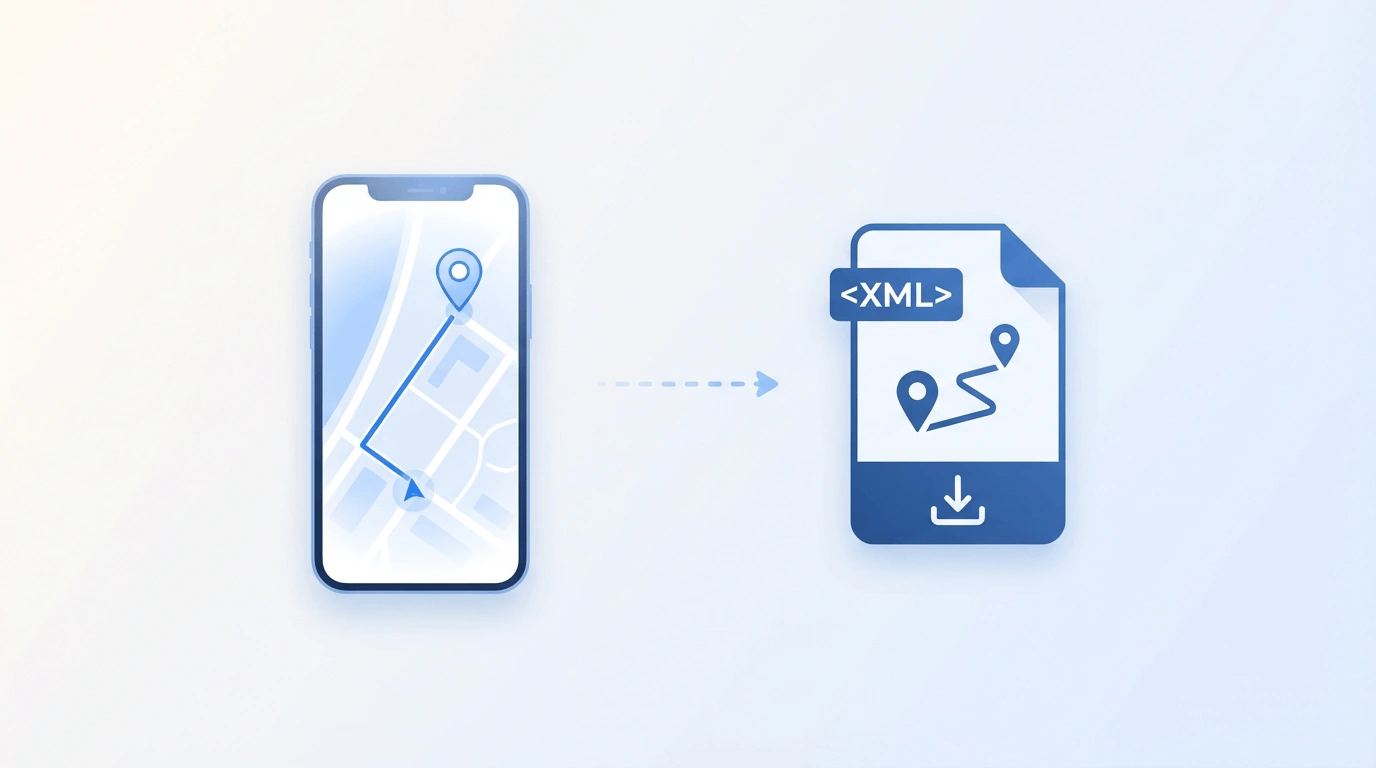
Utilisez le convertisseur sur la page d'accueil ou le flux de piste orienté Android. Après la conversion, téléchargez le fichier .gpx sur votre ordinateur ou votre téléphone.
Sur Garmin (texte uniquement – consultez la documentation officielle)
Garmin Connect et les menus de l'appareil changent au fil du temps. Modèle typique : téléchargez ou importez un GPX/un parcours dans Garmin Connect, puis synchronisez-le avec votre montre ou Edge. Pour des clics exacts, utilisez la documentation de Garmin :
Assistance Garmin — parcours et itinérairesNous ne faisons pas de capture d'écran du logiciel Garmin. Si une étiquette de menu diffère sur votre micrologiciel, faites confiance à l'aide de Garmin pour votre modèle.
Conseils
- Préférez le mode piste pour que le chemin suive les routes de Google Directions.
- Les itinéraires Maps à arrêts multiples sont pris en charge lorsque l'URL est un lien d'itinéraire complet.
- Besoin de TCX ou FIT à la place ? Utilisez les outils de formatage gratuits après avoir GPX.
FAQ
Outils associés
Convertir des cartes → GPX pour Garmin
Collez une URL d'itinéraire et téléchargez un fichier GPX au format de piste.
Convertissez maintenant