
URL de directions Google Maps vs My Maps KML → GPX
Il existe deux façons courantes pour les utilisateurs d'obtenir un itinéraire à partir des produits cartographiques de Google : une URL d'itinéraire ou une exportation KML Mes cartes/Google Earth. Ils ont besoin d'outils différents.
TL;DR
Si vous disposez d'un lien d'itinéraire avec /dir/ (y compris maps.app.goo.gl), utilisez GMaps To GPX. Si vous avez exporté KML/KMZ depuis My Maps ou Google Earth, utilisez KML vers GPX ou KMZ vers GPX — aucune URL de direction n'est requise.
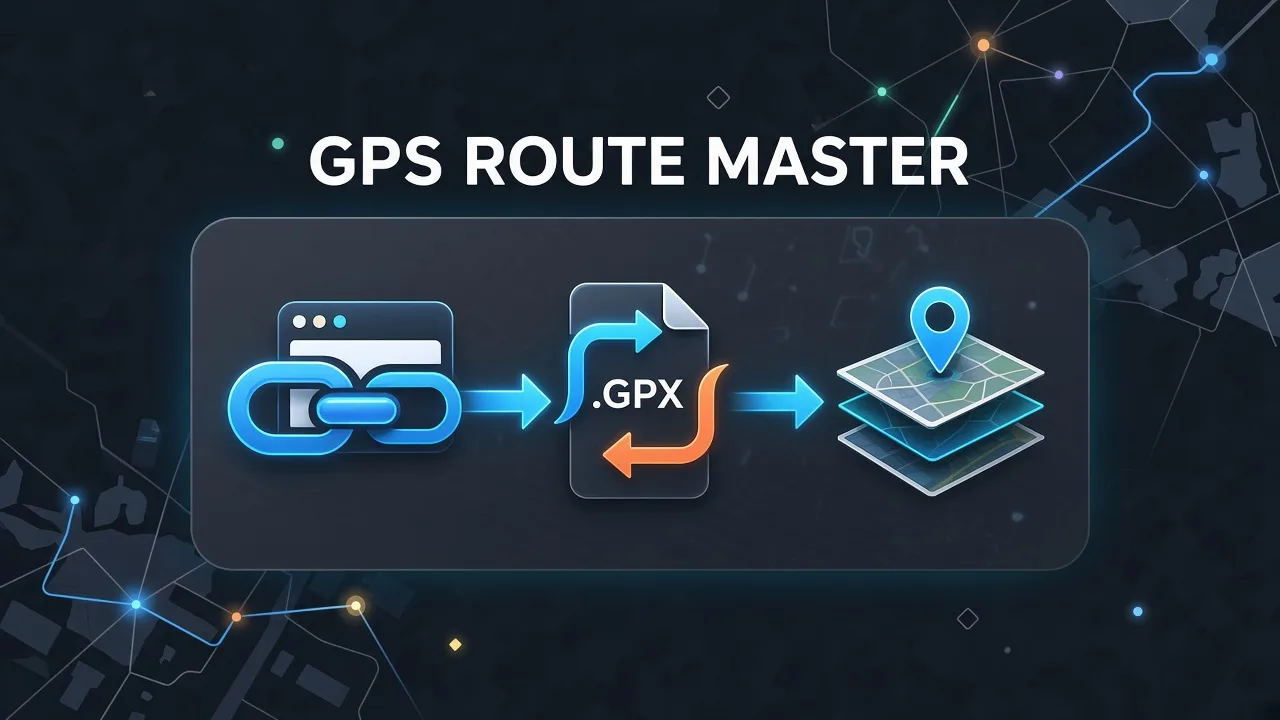
Chemin A — URL de direction → GPX
Une URL d'itinéraire Google Maps est un lien vers un itinéraire (à pied, en voiture, à vélo ou en transports en commun). Après expansion, il contient /dir/ dans le chemin. GMaps To GPX récupère cette géométrie et écrit un fichier de trace ou de point de cheminement GPX.
- Ouvrez Google Maps, créez un itinéraire, copiez l'URL de partage.
- Coller dans GMaps. Dans GPX, connectez-vous, choisissez le format de trace ou de waypoint.
- Téléchargez le GPX.
Chemin B — Mes cartes / Earth KML → GPX
Google My Maps et Google Earth stockent les couches au format KML (ou KMZ zip). Ces fichiers ne sont pas des URL de directions. Exportez KML/KMZ depuis My Maps, puis convertissez localement avec nos outils de formatage gratuits.
- Dans Mes cartes ou Google Earth, exportez la couche au format KML ou KMZ.
- Ouvrez KML vers GPX (ou KMZ vers GPX) sur ce site.
- Téléchargez le fichier dans votre navigateur et téléchargez GPX – rien n’est téléchargé sur un serveur.
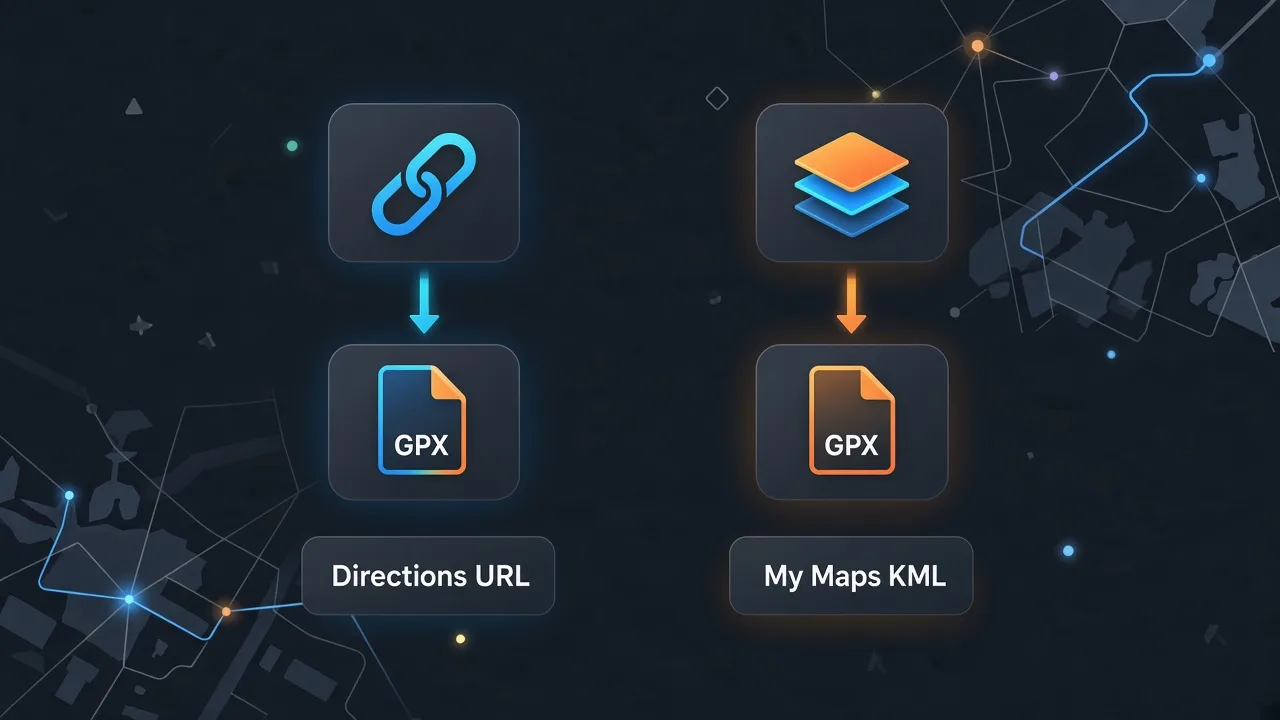
Comparaison rapide
| Source | Outil sur ce site | Se connecter? |
|---|---|---|
| URL d'itinéraire pour les cartes | Google Maps vers GPX (accueil) | Oui (pour récupérer l'itinéraire) |
| Mes cartes / Terre KML | KML en GPX | Non |
| Archives KMZ | KMZ en GPX | Non |
FAQ
Outils associés
Commencez avec le bon outil
Avez-vous un lien d'itinéraire ? Convertissez sur la page d'accueil. Vous avez KML ? Utilisez le convertisseur gratuit.
Google Maps vers GPX