
GPX-Wegpunkte für iPhone, Xcode und iOS-Simulator
Konvertieren Sie einen Google Maps-Wegbeschreibungslink in eine GPX-Wegpunktdatei für die Xcode-Standortsimulation und iPhone-GPS-Tests. Einfügen, anmelden und herunterladen.
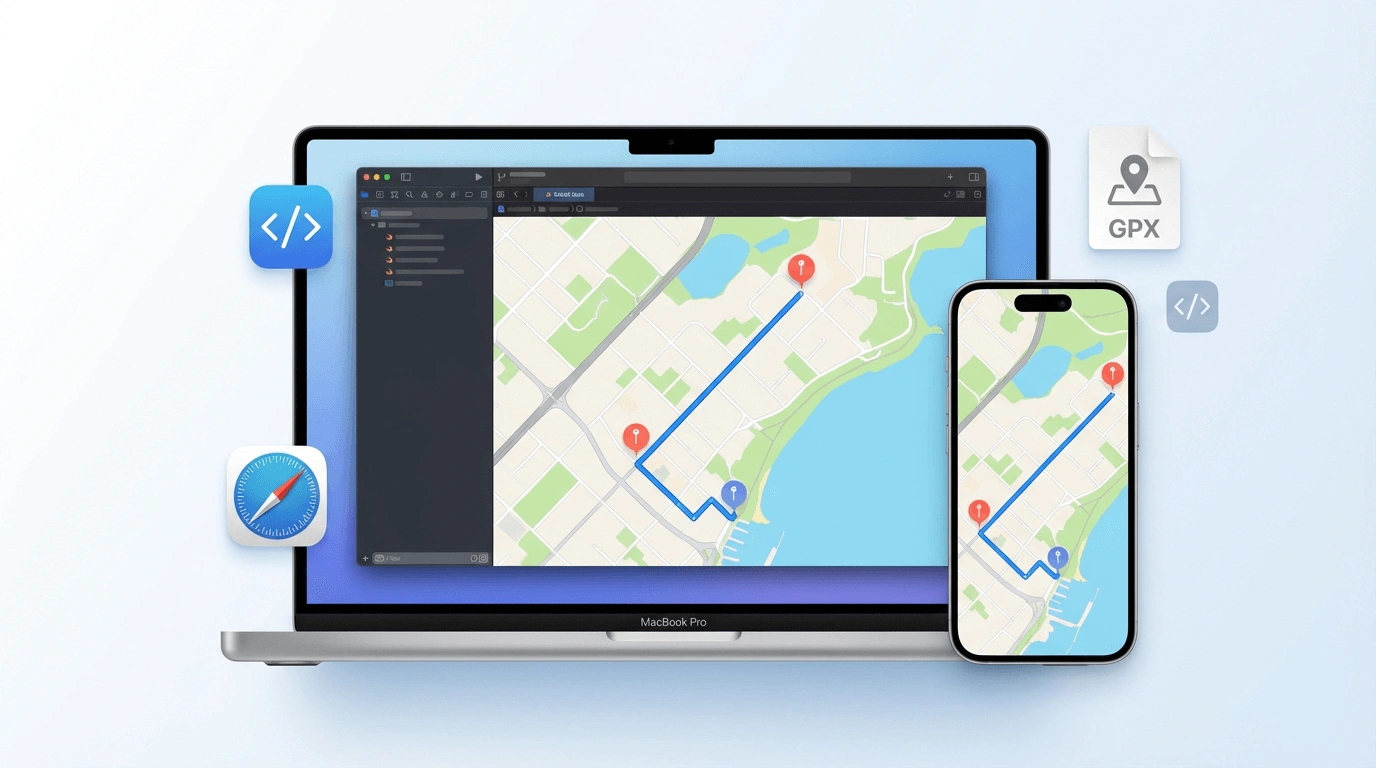
Warum GPX-Wegpunkte für das iPhone verwenden?
Google Maps zu GPX für iPhone bedeutet die Konvertierung einer Maps-Wegbeschreibungs-URL in GPX im Wegpunktformat für Xcode und den iOS-Simulator. Diese Tools simulieren den Standort mit benannten Wegpunkten – nicht mit dichten Spuren.
Wegpunktformat für iOS
Der iOS-Simulator in Xcode und die meisten iPhone-Standorttest-Workflows verwenden GPX-Wegpunkte. Diese Seite gibt GPX im Wegpunktformat aus, bereit zum Laden.
Xcode und iOS-Simulator
Laden Sie die GPX-Datei direkt in ein Xcode-Projekt, um Bewegungen im iOS-Simulator zu simulieren, oder verwenden Sie sie zum Testen mit einer beliebigen standortbezogenen iOS-App.
Privater Umbau
Wir verwenden Ihre Google-Anmeldung nur zum Abrufen der Route. Ihre Routendaten werden nach der Generierung der GPX-Datei nicht gespeichert.
So konvertieren Sie Google Maps in GPX für das iPhone
Drei Schritte von einem Maps-Link zu einer GPX-Datei in Ihrem Xcode-Projekt.
Kopieren Sie Ihren Maps-Link
Öffnen Sie Google Maps, legen Sie eine Wegbeschreibung fest und kopieren Sie die URL. Die vollständigen und kurzen Links „maps.app.goo.gl“ funktionieren beide.
Einfügen, anmelden und konvertieren
Fügen Sie den Link oben ein. Melden Sie sich bei Google an, bestätigen Sie, dass der iPhone/iOS-Modus ausgewählt ist, und konvertieren Sie dann, um Wegpunkt-GPX zu erhalten.
Zu Xcode oder Testtool hinzufügen
Laden Sie die GPX-Datei herunter und fügen Sie sie Ihrem Xcode-Projekt hinzu oder laden Sie sie in Ihren iOS-Standortsimulations-Workflow.
Simulierte Reisemöglichkeiten
Wenn Sie Ihr GPX herunterladen, können Sie diese Optionen im Dialogfeld „Simulierte Reiseoptionen“ festlegen.
Simulierte Reisedauer
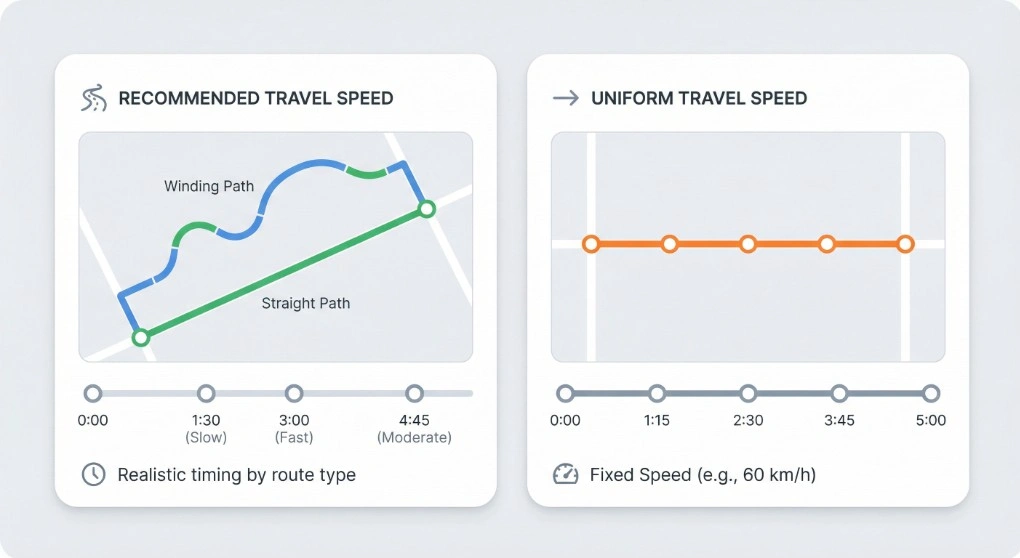
Wählen Sie „Empfohlene Reisegeschwindigkeit“ für eine realistische Zeitmessung basierend auf Ihrem Routentyp (Gehen, Radfahren oder Fahren) oder „Einheitliche Reisegeschwindigkeit“, um eine feste Geschwindigkeit festzulegen (z. B. 60 km/h). Die Zeitstempel an jedem Wegpunkt werden entsprechend verteilt, sodass die simulierte Gesamtdauer Ihrer Wahl entspricht.
Zusätzliche Wartezeit an Wegpunkten
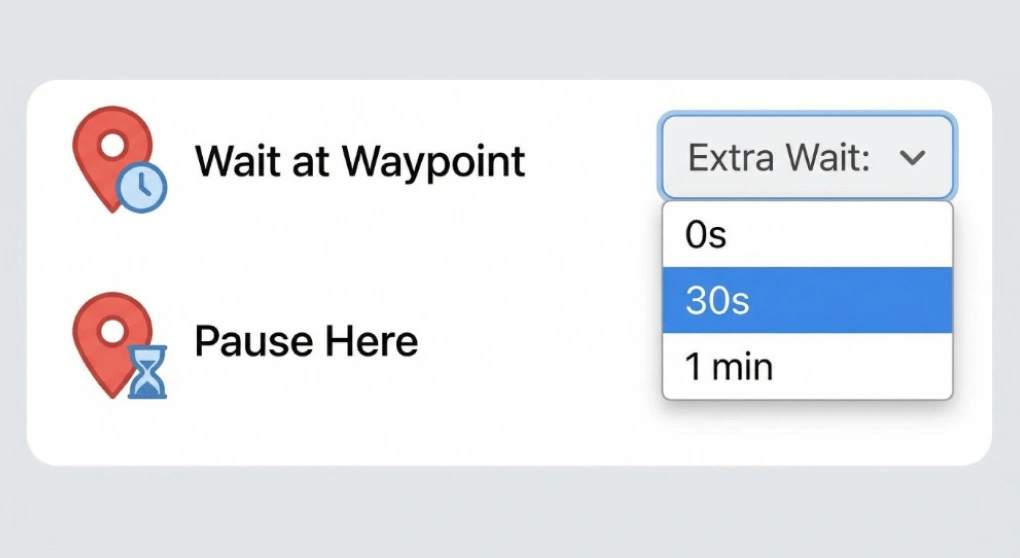
Fügen Sie an jedem Wegpunkt eine optionale Pause hinzu – z.B. 0s, 30s oder 1 Min. Nützlich zum Simulieren von Stopps an Pokemon GO-Standorten oder zum Testen von Apps, die erwarten, dass der Benutzer eine Weile an einem Punkt bleibt, bevor er weitergeht.
Geben Sie die geschätzte Höhe an
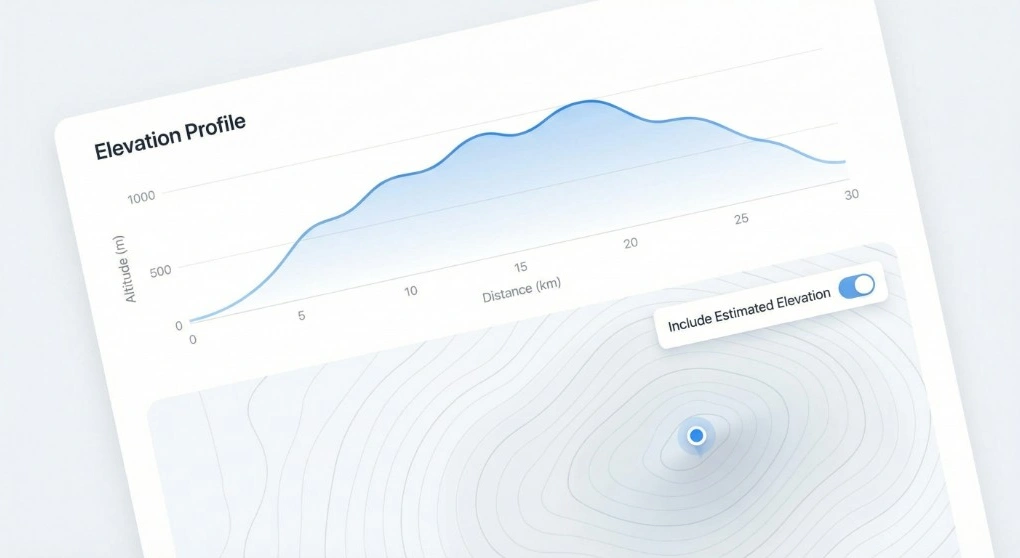
Beim Herunterladen für iPhone oder Android können Sie „Geschätzte Höhe einbeziehen“ aktivieren, um einen geschätzten Höhenwert für jeden Punkt im GPX zu schreiben. Praktisch für Fitness-Apps, geländebezogene Navigation oder andere Tools, die Höhendaten verwenden.
Gut zu wissen
Der iOS-Simulator von Xcode erwartet eine GPX-Datei mit Wegpunkten – benannten, diskreten GPS-Punkten. Dies unterscheidet sich von einem GPX-Track, der für Android-Apps und Garmin-Geräte verwendet wird. Wenn Sie hier den iPhone/iOS-Modus auswählen, wird GPX im Wegpunktformat ausgegeben, das Xcode direkt lesen kann.
Um die Datei in Xcode zu laden: Öffnen Sie Ihr Projekt, gehen Sie zu Debuggen → Standort simulieren → GPX-Datei zum Projekt hinzufügen und wählen Sie Ihre heruntergeladene Datei aus. Wählen Sie es dann im Menü „Standort simulieren“ im iOS-Simulator aus.
Die Google Maps-URL muss eine Wegbeschreibung (mit /dir/) sein. Kurze Links zu „maps.app.goo.gl“ werden unterstützt.
Wann Sie dieses Tool verwenden sollten
- iOS-Entwickler testen standortbezogene Apps in Xcode ohne physische Anreise.
- QS-Tester führen Standortszenarien reproduzierbar auf dem iPhone durch.
- Entwickler von Navigations-Apps testen Abbiegehinweise entlang einer bestimmten Route.
- Entwickler von Fitness-Apps simulieren einen Lauf oder Spaziergang auf dem iPhone.
Verwenden Sie für das Android-Trackformat Android GPX-Seite. Verwenden Sie für Pokemon GO die Pokemon GO GPX-Seite.
Häufig gestellte Fragen
Bereit, iPhone GPX-Wegpunkte zu exportieren?
Fügen Sie oben einen Google Maps-Wegbeschreibungslink ein und laden Sie eine GPX-Datei im Wegpunktformat für Xcode herunter.