
GPX-Track für Android – OruxMaps, Locus Map und mehr
Konvertieren Sie einen Google Maps-Wegbeschreibungslink in eine GPX-Trackdatei für jede Android-GPS-App. Fügen Sie Ihre Routen-URL ein, melden Sie sich an und laden Sie es herunter.
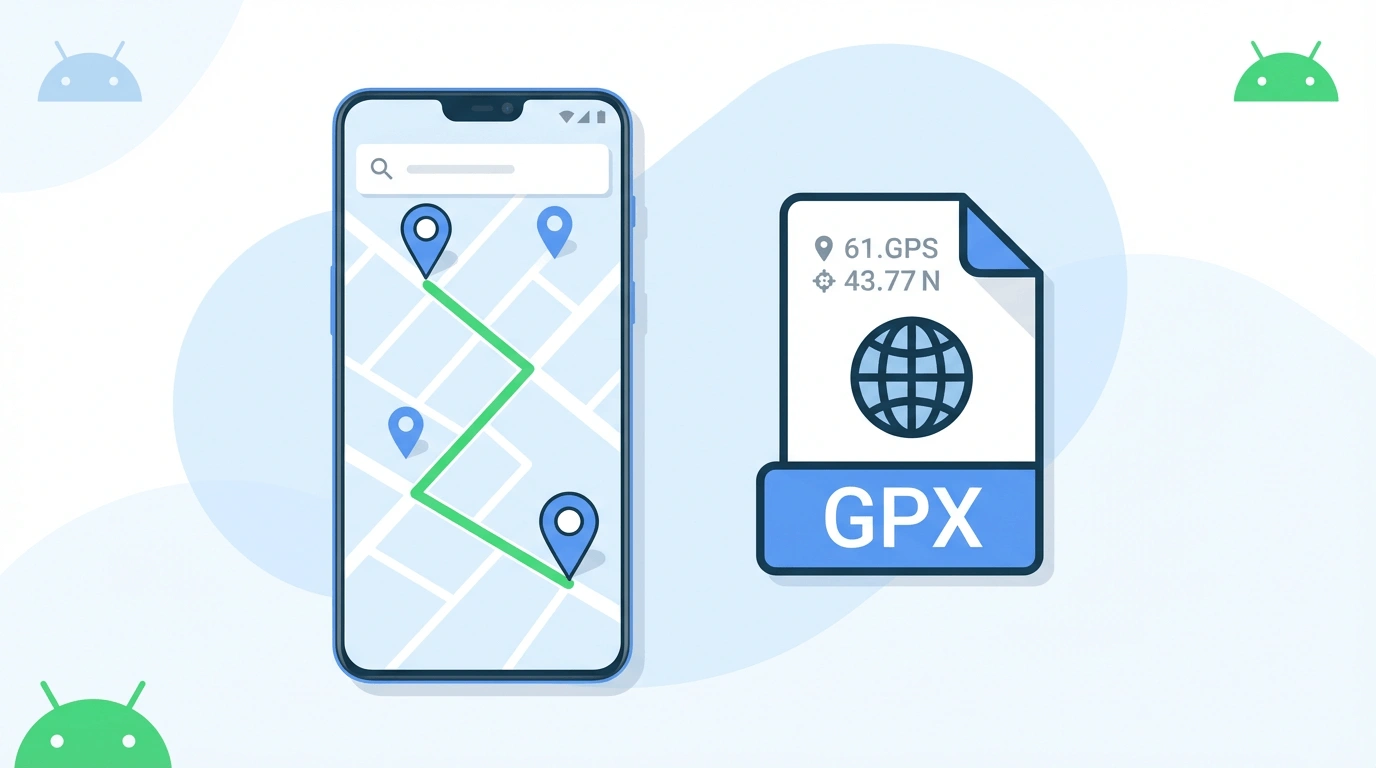
Warum GPX auf Android verwenden?
Google Maps to GPX für Android bedeutet, eine Maps-Wegbeschreibungs-URL in eine GPX-Datei im Trackformat für OruxMaps, Locus Map, OsmAnd und ähnliche Apps umzuwandeln. Google Maps gibt Ihnen einen Link – Android-GPS-Apps benötigen diese Datei für die Offline-Navigation.
Trackformat für Android
Android-GPS-Apps wie OruxMaps und Locus Map erwarten einen GPX-Track – einen kontinuierlichen Pfad aus Punkten. Auf dieser Seite werden GPX-Dateien im Trackformat ausgegeben, die zum Import bereit sind.
Jede Android-Karten-App
Die GPX-Datei funktioniert mit OruxMaps, Locus Map, Komoot, OsmAnd, Maps.me und jeder anderen Android-App, die GPX-Tracks importieren kann.
Keine Datei-Uploads
Die Konvertierung erfolgt nach der Anmeldung auf unserem Server. Ihre Routendaten werden nicht gespeichert. Es werden keine Dateien von Ihrem Android-Gerät übertragen.
So konvertieren Sie Google Maps in GPX für Android
Drei Schritte vom Maps-Link zu einem GPX-Track auf Ihrem Android-Gerät.
Kopieren Sie Ihren Maps-Link
Öffnen Sie Google Maps, legen Sie eine Wegbeschreibung fest und kopieren Sie die URL. Vollständige URLs und kurze Links zu „maps.app.goo.gl“ funktionieren beide.
Einfügen, anmelden und konvertieren
Fügen Sie den Link oben in den Konverter ein. Melden Sie sich bei Google an, wenn Sie dazu aufgefordert werden, und tippen Sie dann auf „Konvertieren“, um Ihren GPX-Track zu erstellen.
Importieren Sie es in Ihre Android-App
Laden Sie die GPX-Datei herunter und importieren Sie sie in OruxMaps, Locus Map oder Ihre bevorzugte Android-Navigations-App.
Simulierte Reisemöglichkeiten
Wenn Sie Ihr GPX herunterladen, können Sie diese Optionen im Dialogfeld „Simulierte Reiseoptionen“ festlegen.
Simulierte Reisedauer
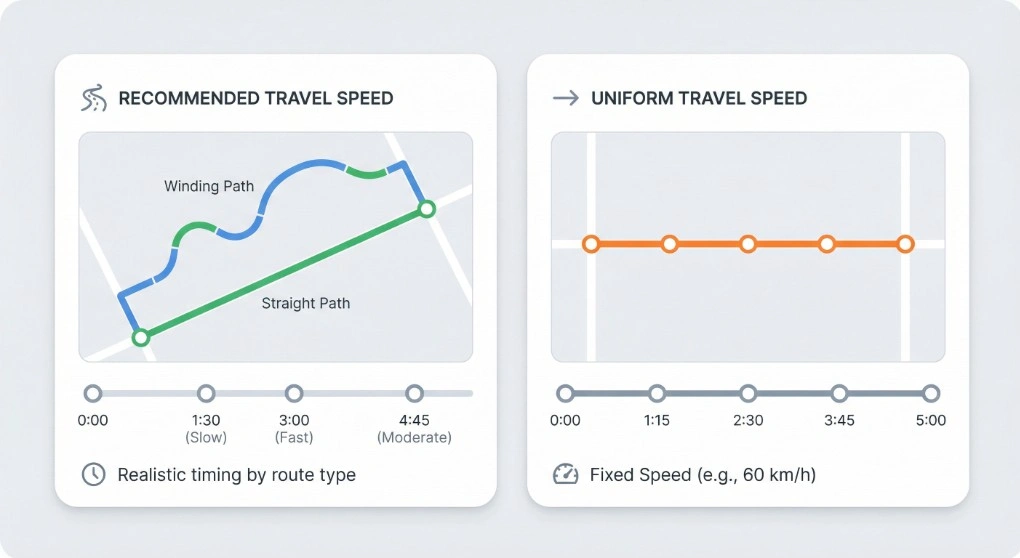
Wählen Sie „Empfohlene Reisegeschwindigkeit“ für eine realistische Zeitmessung basierend auf Ihrem Routentyp (Gehen, Radfahren oder Fahren) oder „Einheitliche Reisegeschwindigkeit“, um eine feste Geschwindigkeit festzulegen (z. B. 60 km/h). Die Zeitstempel an jedem Wegpunkt werden entsprechend verteilt, sodass die simulierte Gesamtdauer Ihrer Wahl entspricht.
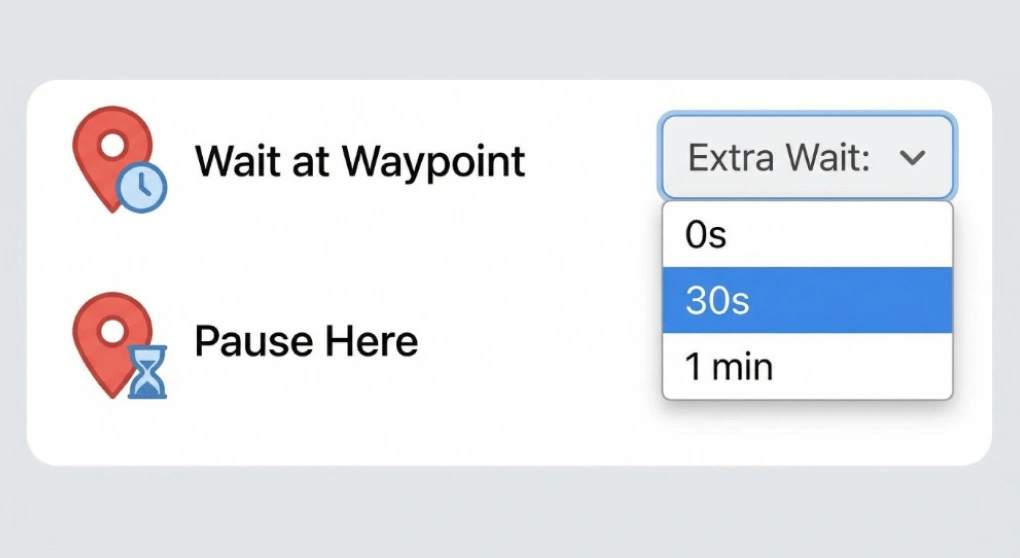
Zusätzliche Wartezeit an Wegpunkten
Fügen Sie an jedem Wegpunkt eine optionale Pause hinzu – z.B. 0s, 30s oder 1 Min. Nützlich zum Simulieren von Stopps an Pokemon GO-Standorten oder zum Testen von Apps, die erwarten, dass der Benutzer eine Weile an einem Punkt bleibt, bevor er weitergeht.
Geben Sie die geschätzte Höhe an
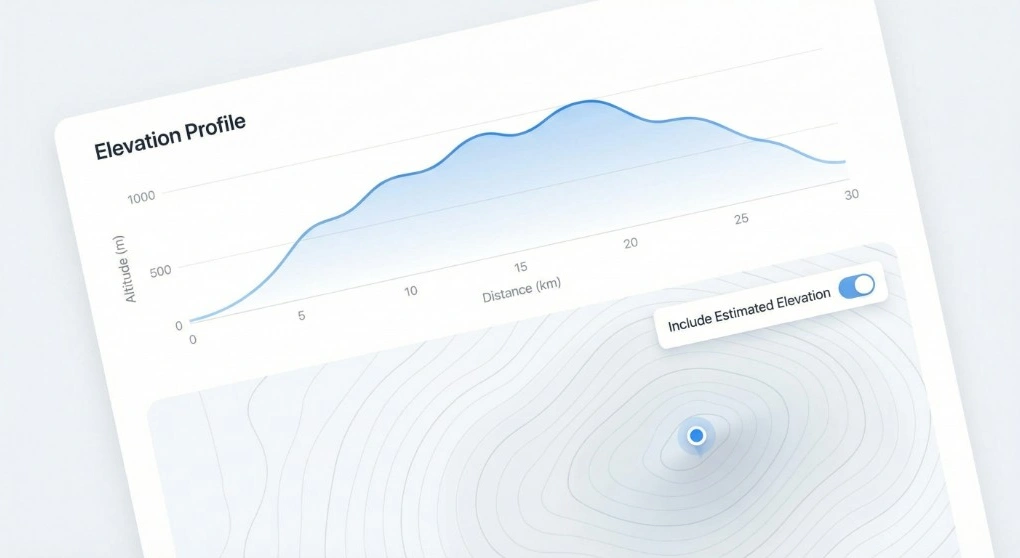
Beim Herunterladen für iPhone oder Android können Sie „Geschätzte Höhe einbeziehen“ aktivieren, um einen geschätzten Höhenwert für jeden Punkt im GPX zu schreiben. Praktisch für Fitness-Apps, geländebezogene Navigation oder andere Tools, die Höhendaten verwenden.
Gut zu wissen
Android-Karten-Apps importieren normalerweise GPX-Tracks – eine Folge von GPS-Koordinaten, die einen kontinuierlichen Pfad bilden. Dies unterscheidet sich von Wegpunkten, bei denen es sich um einzelne benannte Punkte handelt. Der Konverter auf dieser Seite verwendet standardmäßig den Track-Modus, das Format, das OruxMaps, Locus Map, OsmAnd und die meisten anderen Android-Navigations-Apps beim Importieren einer Route erwarten.
Die von Ihnen eingefügte Google Maps-URL muss eine Wegbeschreibung Route sein – sie muss /dir/ im Pfad enthalten. Es werden sowohl vollständige Google Maps-URLs als auch kurze maps.app.goo.gl-Links unterstützt.
Sie können Rad-, Wander-, Auto- oder Spazierrouten exportieren – jede Route, die Sie in Google Maps planen, kann zu einem GPX-Track für Android werden.
Wann Sie dieses Tool verwenden sollten
- Radfahrer und Mountainbiker, die Straßen in Google Maps planen und mit OruxMaps oder Locus Map navigieren.
- Wanderer und Trailrunner die eine Offline-Navigation mit einer GPX-Route auf ihrem Android-Gerät wünschen.
- Treiber die eine Route in einer Navigations-App benötigen, die GPX-Tracks akzeptiert.
- Android-Entwickler die einen GPX-Track benötigen, um standortbezogene Apps zu testen.
Informationen zu Xcode oder Pokemon GO finden Sie unter iPhone GPX-Seite oder Pokemon GO GPX-Seite.
Häufig gestellte Fragen
Sind Sie bereit, Ihren Android-GPX-Track zu exportieren?
Fügen Sie oben einen Google Maps-Wegbeschreibungslink ein und laden Sie eine GPX-Datei im Track-Format herunter.