
适用于 iPhone、Xcode 和 iOS 模拟器的 GPX 航点
将 Google Maps 方向链接转换为 GPX 航点文件,用于 Xcode 定位模拟和 iPhone GPS 测试。粘贴、登录并下载。
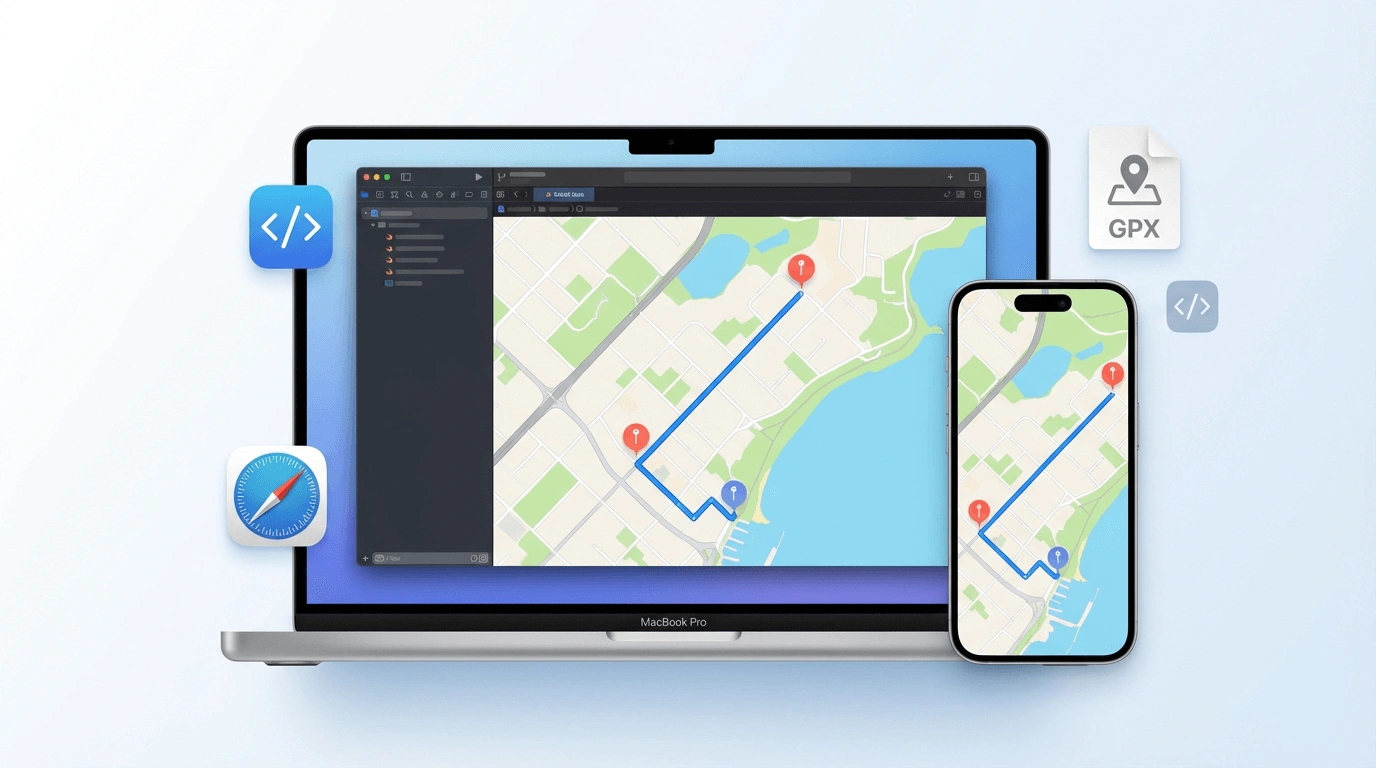
为什么要在 iPhone 上使用 GPX 航点?
Google Maps to GPX for iPhone 意味着将地图方向 URL 转换为适用于 Xcode 和 iOS 模拟器的路点格式 GPX。这些工具使用命名的航路点来模拟位置,而不是密集的轨迹。
iOS 的航点格式
Xcode 中的 iOS 模拟器和大多数 iPhone 定位测试工作流程都使用 GPX 航点。本页可输出可加载的航点格式 GPX。
Xcode 和 iOS 模拟器
将 GPX 文件直接加载到 Xcode 项目中,在 iOS 模拟器中模拟移动,或与任何 iOS 定位应用程序一起使用进行测试。
私人改建
我们仅使用您的 Google 登录来获取路线。生成 GPX 文件后,您的路线数据不会被保存。
如何将 Google 地图转换为 GPX for iPhone
从地图链接到 Xcode 项目中的 GPX 文件的三个步骤。
复制您的地图链接
打开 Google 地图,设置路线,然后复制 URL。完整和简短的 maps.app.goo.gl 链接均可使用。
粘贴、登录和转换
粘贴上面的链接。登录 Google,确认已选择 iPhone/iOS 模式,然后转换以获取航点 GPX。
添加到 Xcode 或测试工具
下载 GPX 文件并将其添加到您的 Xcode 项目中,或将其加载到您的 iOS 定位模拟工作流程中。
模拟旅行方案
下载 GPX 时,您可以在模拟旅行选项对话框中设置这些选项。
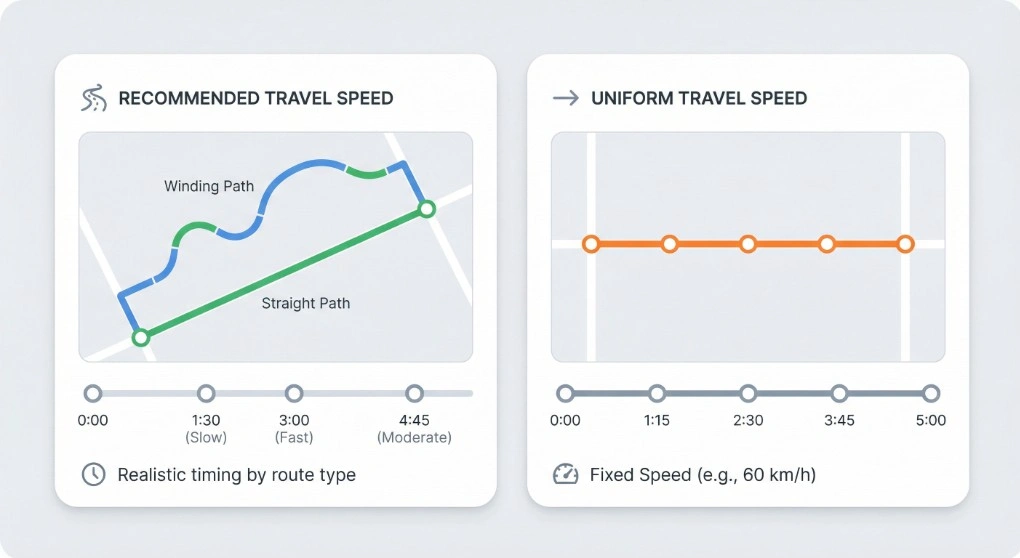
模拟旅行时间
根据您的路线类型(步行、骑自行车或开车)选择 "推荐行驶速度 "以获得真实的时间,或选择 "统一行驶速度 "以设置固定速度(例如 60 公里/小时)。每个航点上的时间戳都会相应分散,因此模拟的总时长与您的选择一致。
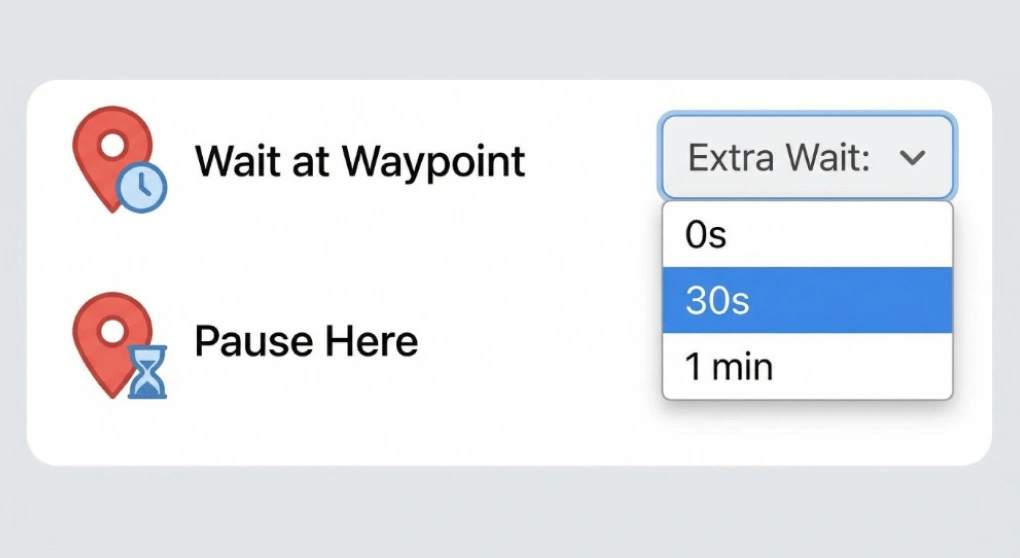
航点额外等待时间
在每个航点添加可选的暂停,例如 0 秒、30 秒或 1 分钟。这对于模拟在 Pokemon GO 位置停留,或测试希望用户在某个点停留一段时间后继续前行的应用程序非常有用。
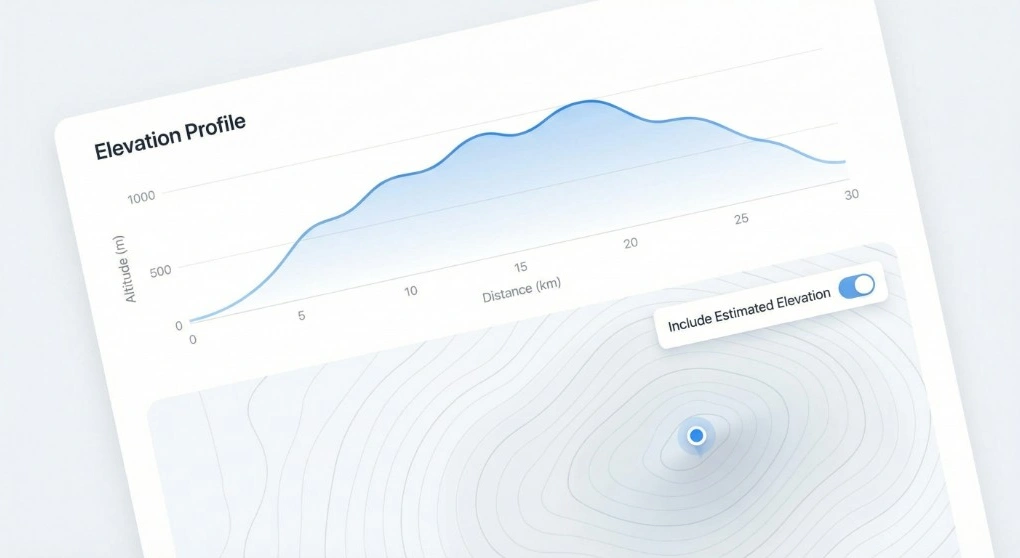
包括估计海拔高度
为 iPhone 或 Android 下载时,您可以打开 "包含估计海拔高度",为 GPX 中的每个点写入估计海拔高度值。这对健身应用、地形感知导航或任何使用海拔数据的工具都很方便。
很高兴知道
Xcode 的 iOS 模拟器需要一个包含航点的 GPX 文件,即命名的离散 GPS 点。这与用于 Android 应用程序和 Garmin 设备的 GPX 轨迹不同。在此选择 iPhone/iOS 模式,将输出 Xcode 可以直接读取的航点格式 GPX 文件。
要在 Xcode 中加载文件:打开项目,转到“调试”→“模拟位置”→“将 GPX 文件添加到项目”,然后选择下载的文件。然后从 iOS 模拟器的“模拟位置”菜单中选择它。
Google 地图 URL 必须是路线(包含 /dir/)。支持短的maps.app.goo.gl 链接。
何时使用此工具
- iOS 开发人员无需实际旅行即可在 Xcode 中测试位置感知应用程序。
- QA 测试人员以可重现的方式在 iPhone 上运行位置场景。
- 导航应用程序开发人员测试沿特定路线的路线导航。
- 健身应用程序开发人员在 iPhone 上模拟跑步或步行。
对于 Android 轨道格式,请使用 安卓 GPX 页面。对于 Pokemon GO,请使用 精灵宝可梦 GO GPX 页面。
常见问题
准备好导出 iPhone GPX 航点了吗?
粘贴上面的 Google Maps 方位链接,并为 Xcode 下载航点格式的 GPX。