如何把 Google 地图路线导入 Garmin 设备
Garmin 设备通常将课程或路线导入为 GPX(或 FIT 课程)。从 Google 地图路线 URL 开始,在此处转换为轨迹格式 GPX,然后将文件导入 Garmin Connect。
TL;DR
将您的地图路线 URL 粘贴到 GMaps To GPX → 下载轨迹 GPX → 根据 Garmin 文档导入 Garmin Connect/设备。我们用自己的UI展示我们的产品步骤; Garmin 菜单仅为文本,因为不使用第三方屏幕截图。
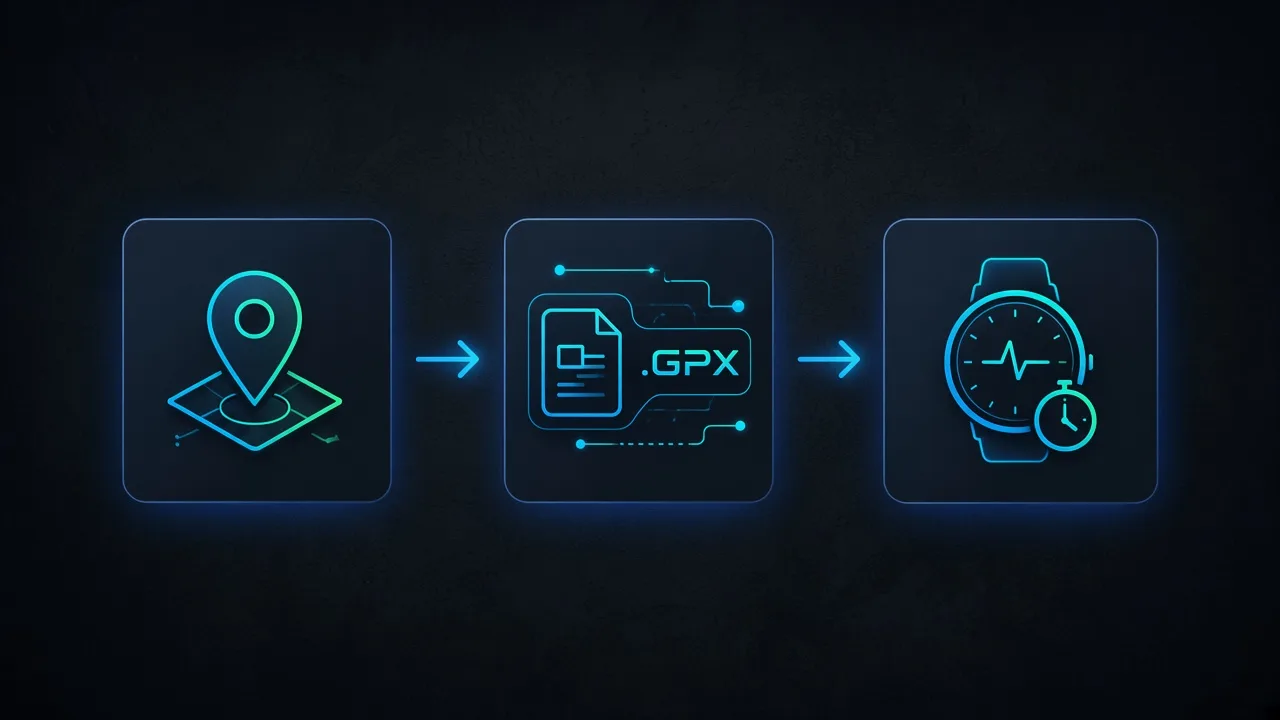
工作流程
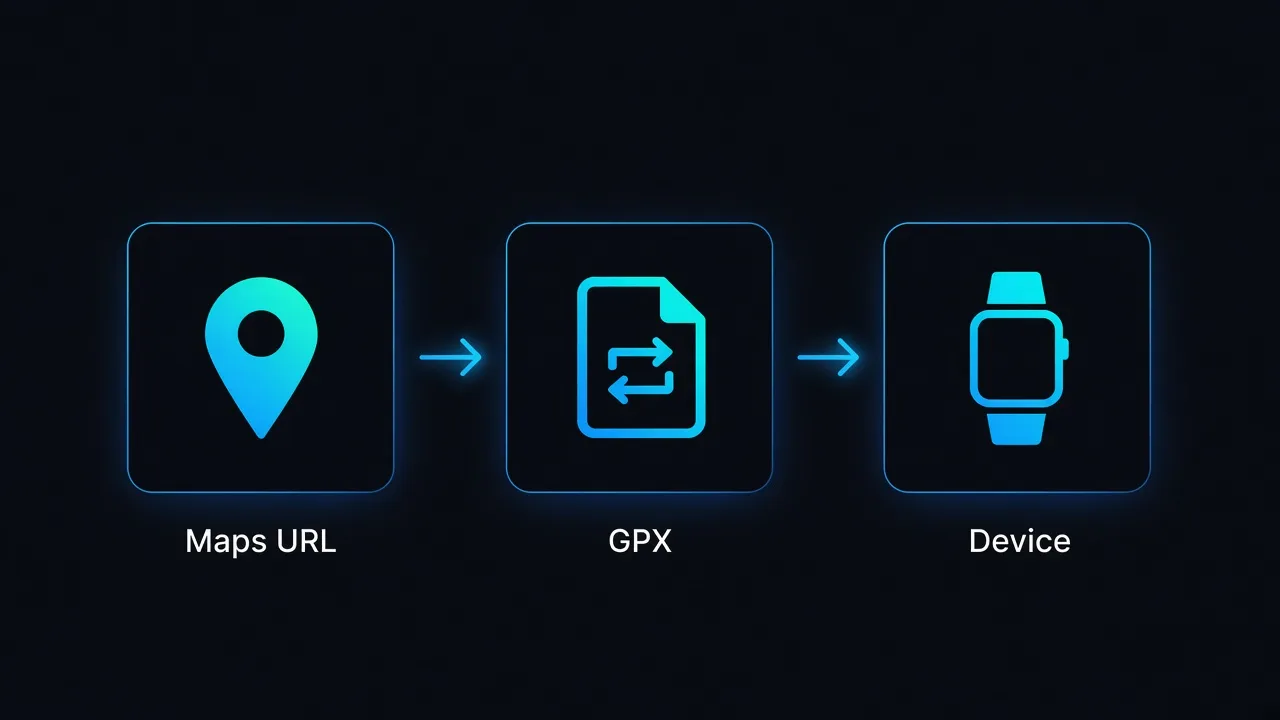
- 在 Google 地图中创建路线并复制 URL(如果扩展后包含 /dir/,短链接就可以)。
- 在 GMaps To GPX 上,粘贴链接、登录、选择轨迹格式、转换并下载 GPX。
- 将 GPX 作为课程/路线导入 Garmin Connect 或您的设备。菜单名称各不相同 - 请遵循 Garmin 当前的帮助文章。
- 可选:如果文件很大,请先使用GPX Simplify进行压缩;对于课程 FIT,请使用 GPX 进行 FIT。
在 GMaps To GPX(我们的产品)上
使用主页上的转换器或面向 Android 的跟踪流程。转换后,将 .gpx 文件下载到您的计算机或手机。
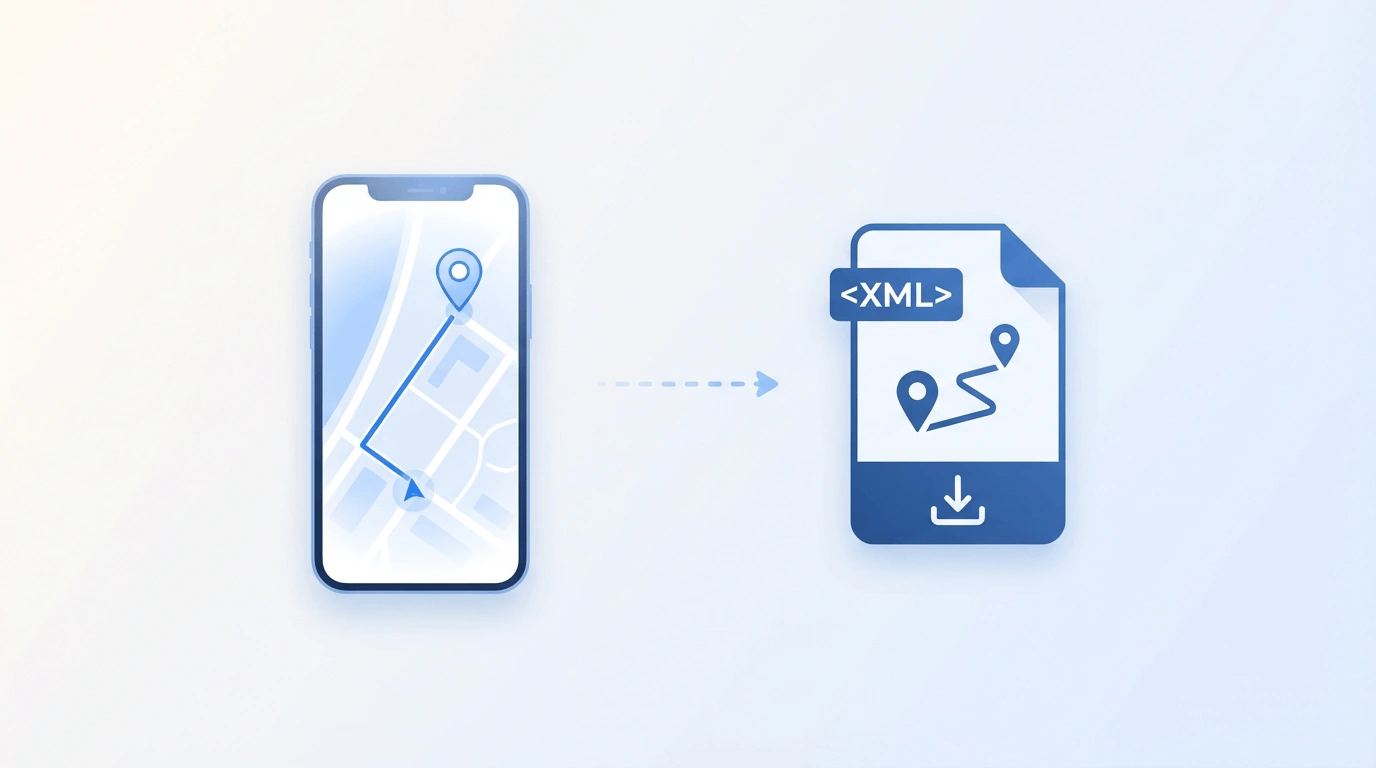
在 Garmin 上(仅文字说明 — 请查看官方文档)
Garmin Connect 和设备菜单会随着时间而变化。典型模式:在 Garmin Connect 中上传或导入 GPX/课程,然后同步到您的手表或 Edge。要获得精确的点击,请使用 Garmin 的文档:
Garmin 支持 — 课程与路线我们不会对 Garmin 软件进行屏幕截图。如果您的固件上的菜单标签有所不同,请相信 Garmin 针对您的型号提供的帮助。
提示
- 首选跟踪模式,以便路径遵循 Google 路线中的道路。
- 当 URL 是完整路线链接时,支持多站地图路线。
- 需要 TCX 或 FIT 吗?拥有 GPX 后使用自由格式工具。
常见问题
相关工具
为 Garmin 将地图转为 GPX
粘贴路线网址,下载轨迹格式的 GPX 文件。
立即转换