
GPX 파일을 공유 가능한 구글 지도 링크로
Garmin, Strava 또는 아무 GPS 앱의 경로를 올리고 누구에게나 보낼 Maps 경로 URL을 받으세요. 웨이포인트 샘플을 먼저 미리 보기 — 파싱은 기기에서만 이루어집니다.
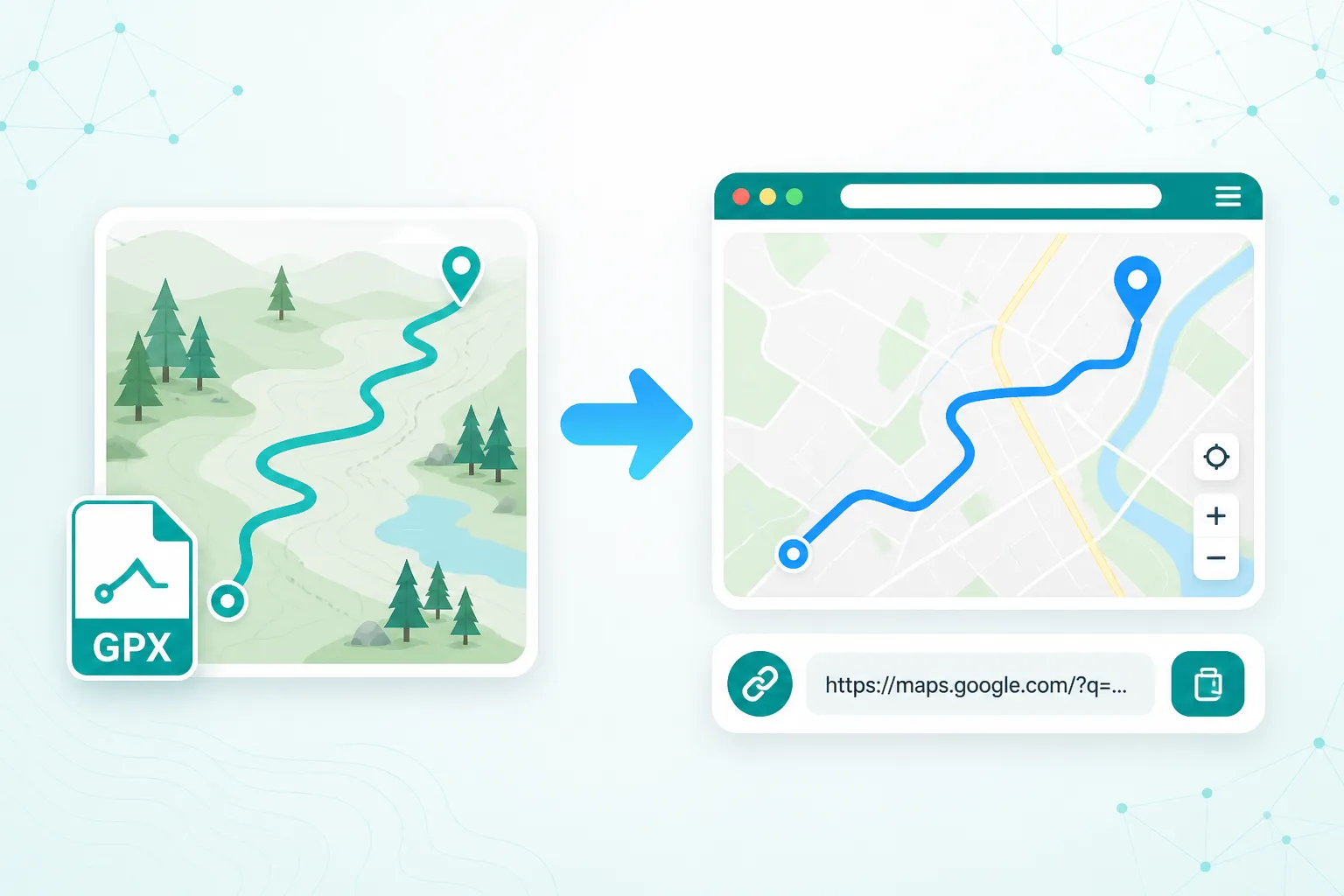
GPX → 구글 지도 링크
.gpx 파일을 올려 구글 지도 경로 URL을 만듭니다. 밀집 트랙은 Maps URL 제한에 맞게 단순화됩니다. 근사 웨이포인트 링크이며 전체 트랙 오버레이가 아닙니다.
왜 GPX를 구글 지도 링크로 변환하나요?
GPX에서 Google 지도로의 링크 변환은 로컬 GPX 파일을 Google 지도만 여는 사람들을 위한 공유 가능한 지도 방향 URL로 변환합니다. 밀집된 트랙은 지도 URL 제한에 맞는 경유지 샘플로 단순화됩니다.
Maps만 쓰는 사람에게 공유
GPX 파일을 열라고 하기보다 익숙한 구글 지도 경로 링크를 보내세요.
로컬 파싱 — 업로드 없음
GPX는 브라우저에서 읽히며 기기를 떠나지 않습니다. 로그인 불필요.
공유 전 미리 보기
원본 트랙과 단순화된 웨이포인트를 나란히 보고 링크가 어떻게 보일지 확인하세요.
GPX를 구글 지도 링크로 변환하는 방법
GPX 파일에서 공유 가능한 Maps URL까지 세 단계.
GPX 파일 업로드
.gpx 파일을 선택하세요. 브라우저에서 트랙·루트·웨이포인트 데이터를 파싱합니다.
단순화된 포인트 미리 보기
밀집 트랙을 Maps에 맞는 웨이포인트 세트로 줄이고, 지도에서 원본과 링크 포인트를 보여 줍니다.
링크 열기 또는 복사
구글 지도에서 경로를 열거나 URL을 복사해 공유하세요. 전체 URL이 너무 길면 시작–끝 링크를 사용하세요.
알아두면 좋은 점
구글 지도 경로 링크는 자유 그린 트랙이 아니라 웨이포인트를 사용합니다. Maps는 그 점들 사이를 도로를 따라 다시 계산할 수 있습니다 — 특히 오프로드나 밀집 트레일에서.
Douglas–Peucker로 트랙을 약 27개 포인트(시작, 끝, 주요 꺾임)로 단순화해 URL이 Maps 제한 안에 들어가게 합니다. 미리 보기에는 원본 트랙(흐리게)과 링크에 쓰인 포인트(청록)가 함께 표시됩니다.
모든 파싱은 브라우저에서 실행됩니다. 모든 트랙 포인트를 정확히 보려면 경로 링크 대신 GPX 뷰어를 사용하세요.
이 도구를 언제 쓰나요
- 구글 지도만 여는 사람에게 Garmin 또는 Strava 경로를 공유할 때.
- 그룹 라이드·하이킹에서 일부만 익숙한 Maps 링크가 필요할 때.
- 전체 GPX를 기기에 넣기 전에 Maps에서 시작/끝을 빠르게 확인할 때.
- 전체 GPS 트랙 뷰어가 과할 때 대략적인 내비 개요를 보낼 때.
지도에서 모든 트랙 포인트가 필요하신가요? GPX 뷰어를 이용하세요.
자주 묻는 질문
Maps에서 GPX를 공유할 준비가 되셨나요?
위에서 GPX를 올리고 샘플을 미리 본 뒤 Maps 링크를 열거나 복사하세요.