Garmin 장치에 Google 지도 경로를 가져오는 방법
Garmin 장치는 일반적으로 코스나 경로를 GPX(또는 FIT 코스)로 가져옵니다. Google 지도 방향 URL에서 시작하여 여기에서 트랙 형식 GPX로 변환한 다음 파일을 Garmin Connect로 가져옵니다.
TL;DR
지도 방향 URL을 GMaps To GPX에 붙여넣고 → 트랙 GPX를 다운로드하고 → Garmin의 문서에 따라 Garmin Connect/장치에서 가져옵니다. 우리는 자체 UI를 통해 제품 단계를 보여줍니다. 타사 스크린샷이 사용되지 않기 때문에 Garmin 메뉴는 텍스트로만 제공됩니다.
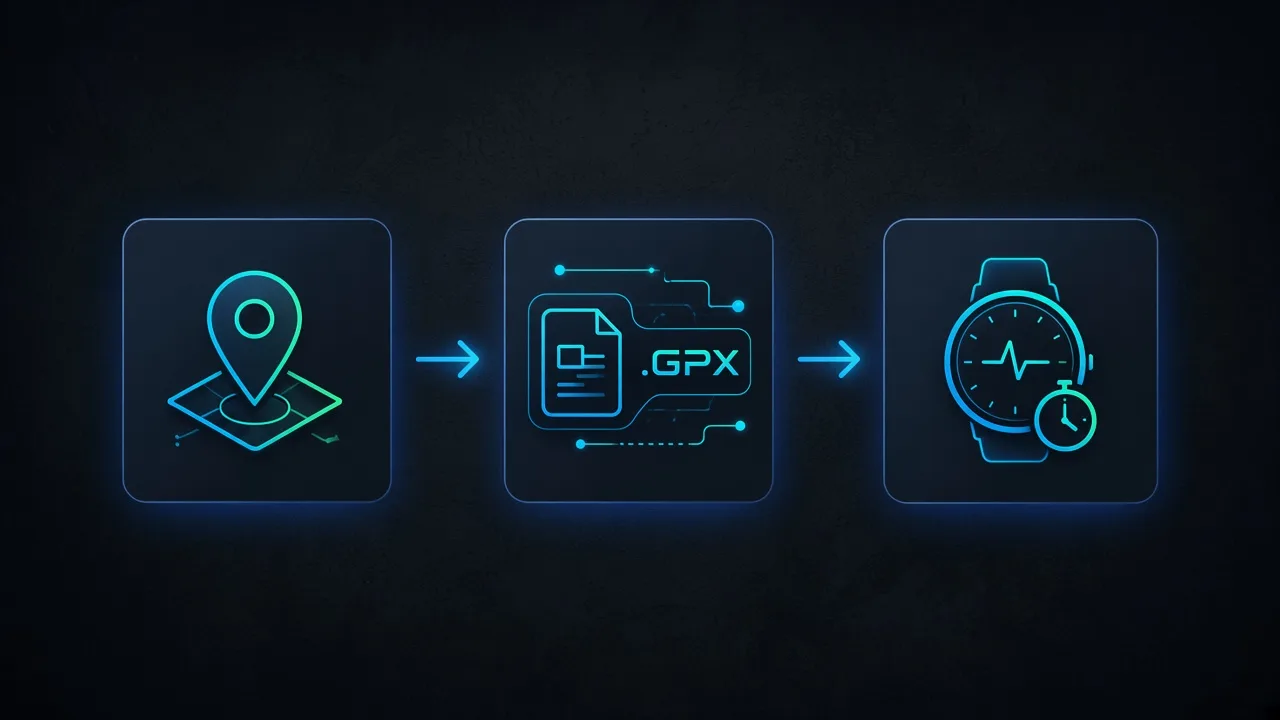
워크플로
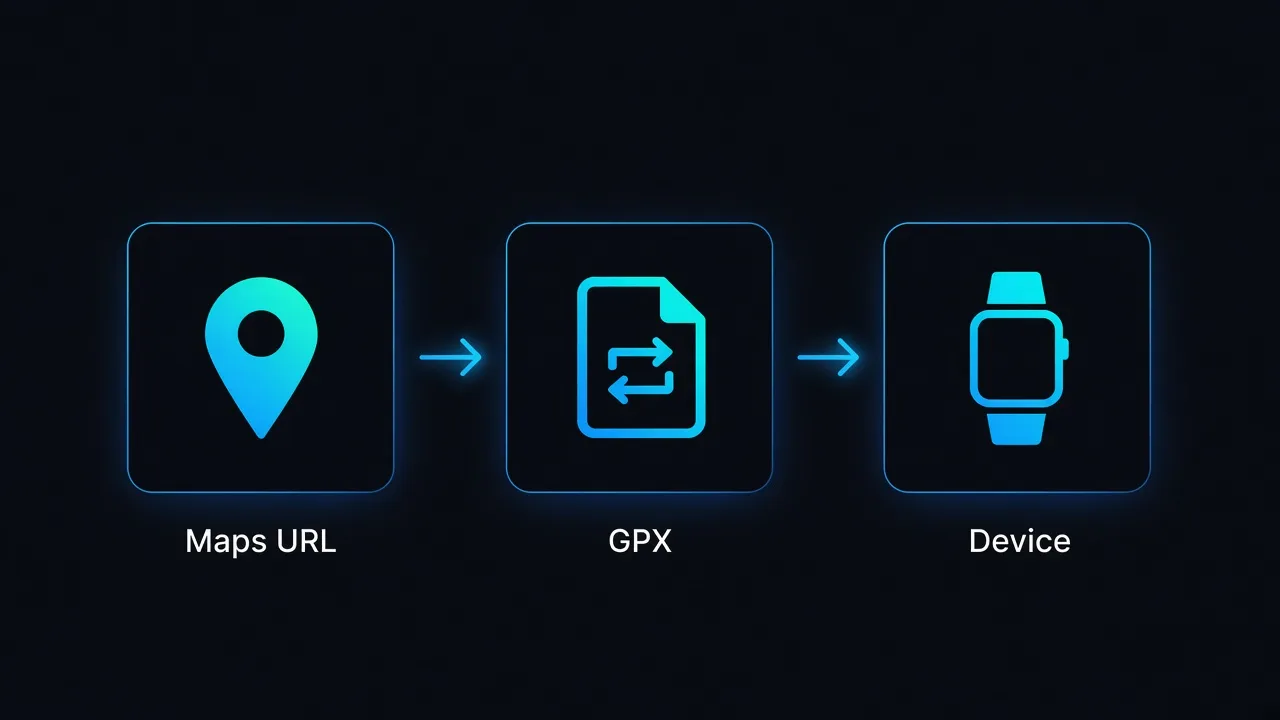
- Google 지도에서 길찾기를 만들고 URL을 복사합니다(확장 후 /dir/이 포함된 짧은 링크는 괜찮습니다).
- GMaps To GPX에서 링크를 붙여넣고 로그인하고 트랙 형식을 선택한 다음 GPX를 변환하고 다운로드하세요.
- GPX를 Garmin Connect 또는 장치에 코스/경로로 가져옵니다. 메뉴 이름은 다양합니다. Garmin의 최신 도움말을 따르세요.
- 선택 사항: 파일이 큰 경우 먼저 GPX Simplify로 압축합니다. Course FIT의 경우 GPX를 사용하여 FIT하세요.
GMaps에서 GPX(당사 제품)로
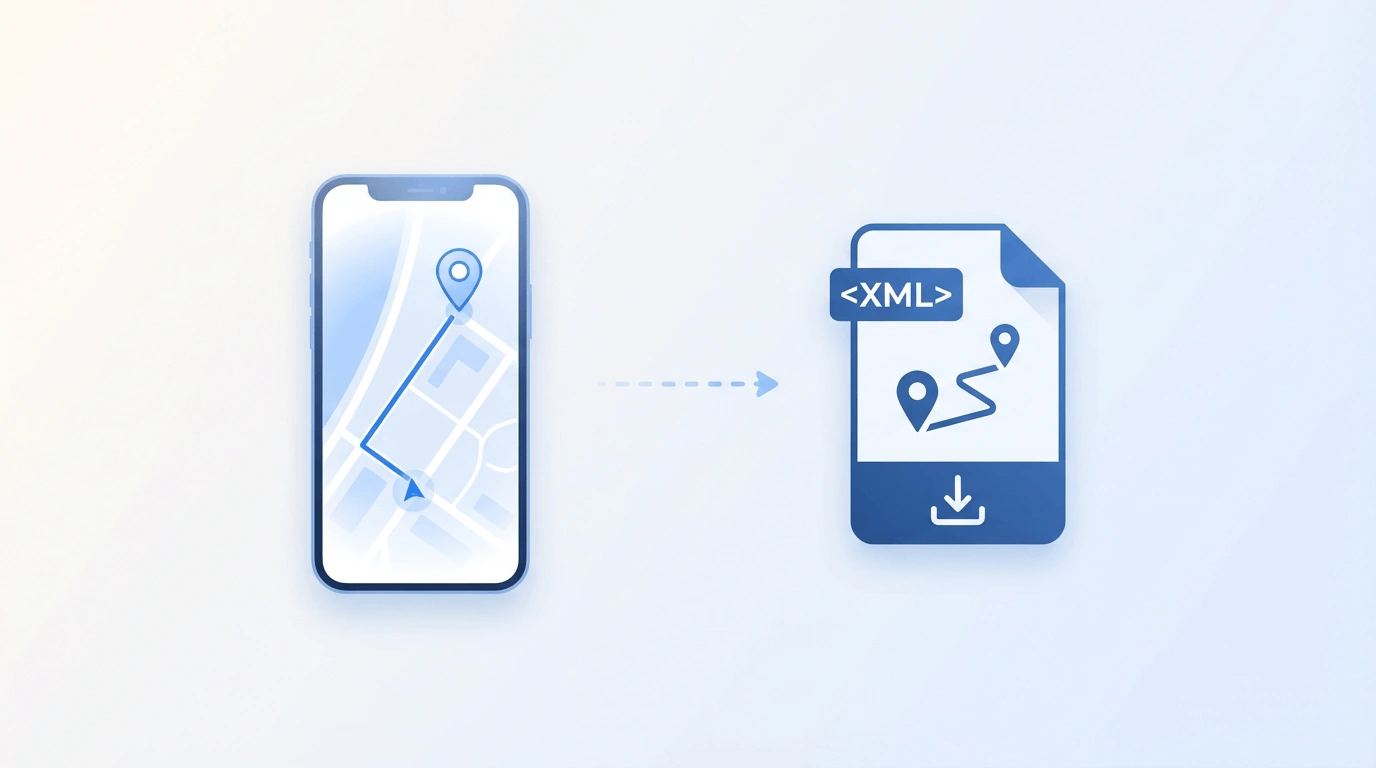
홈페이지 또는 Android 기반 트랙 흐름의 변환기를 사용하세요. 변환 후 .gpx 파일을 컴퓨터나 휴대폰에 다운로드하세요.
Garmin에서(텍스트만 — 공식 문서 확인)
Garmin Connect 및 장치 메뉴는 시간이 지남에 따라 변경됩니다. 일반적인 패턴: Garmin Connect에서 GPX/과정을 업로드하거나 가져온 다음 시계 또는 Edge에 동기화합니다. 정확한 클릭을 위해서는 Garmin의 설명서를 사용하십시오.
Garmin 지원 — 코스 및 경로Garmin 소프트웨어의 스크린샷을 찍지 않습니다. 펌웨어에 따라 메뉴 라벨이 다른 경우 해당 모델에 대한 Garmin의 도움말을 신뢰하십시오.
팁
- 경로가 Google 길찾기의 도로를 따르도록 트랙 모드를 선호하세요.
- 다중 정류장 지도 경로는 URL이 전체 길찾기 링크인 경우 지원됩니다.
- 대신 TCX나 FIT가 필요합니까? GPX를 설치한 후 무료 형식 도구를 사용하세요.
FAQ
관련 도구
지도 변환 → Garmin용 GPX
길찾기 URL을 붙여넣고 트랙 형식 GPX 파일을 다운로드하세요.
지금 변환