
نقاط طريق GPX لأجهزة iPhone وXcode وiOS Simulator
قم بتحويل رابط اتجاهات خرائط Google إلى ملف إحداثية GPX لمحاكاة موقع Xcode واختبار iPhone GPS. الصق، سجل الدخول، وقم بالتنزيل.
لماذا نستخدم نقاط الطريق GPX لجهاز iPhone؟
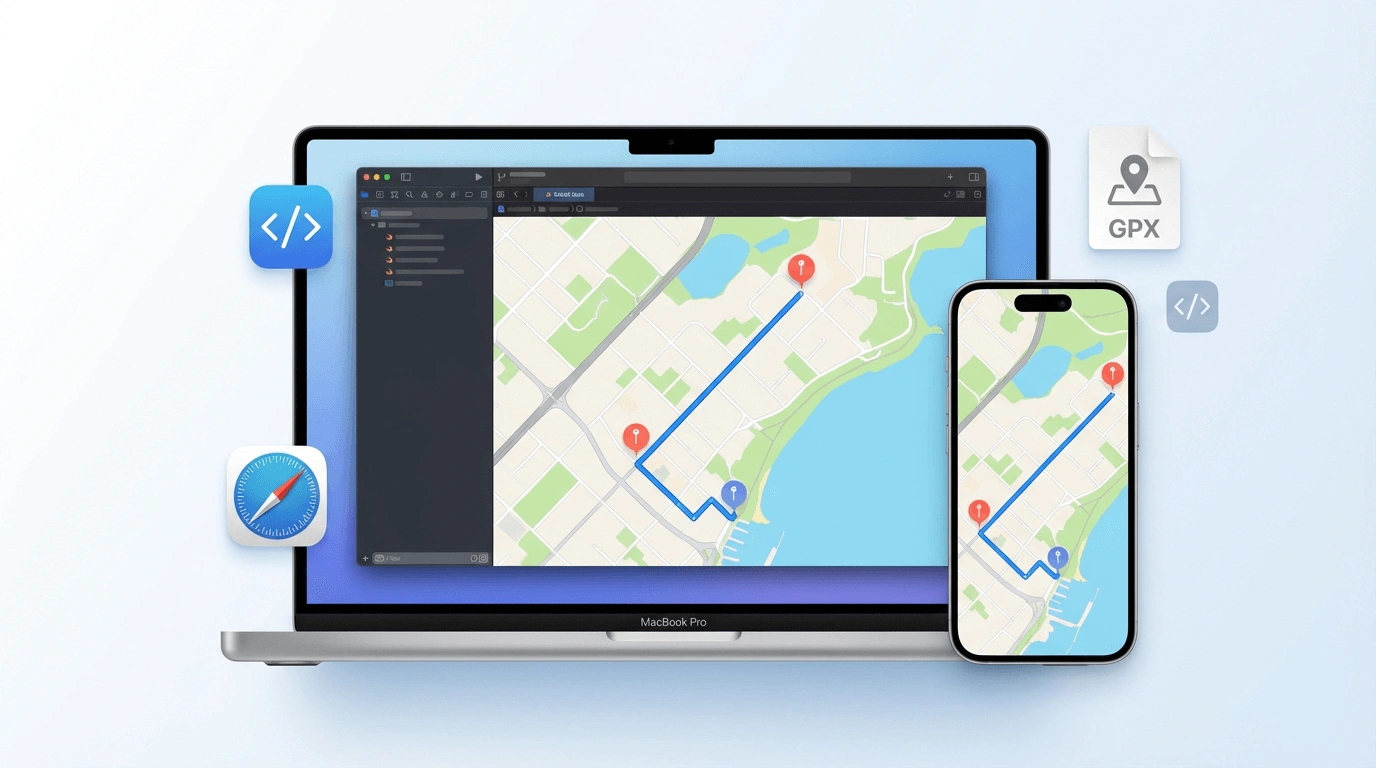
تعني خرائط Google إلى GPX لأجهزة iPhone تحويل عنوان URL لاتجاهات الخرائط إلى تنسيق GPX لنقطة الطريق لـ Xcode وiOS Simulator. تحاكي هذه الأدوات الموقع باستخدام نقاط طريق مسماة، وليس مسارات كثيفة.
تنسيق نقطة الطريق لنظام iOS
يستخدم محاكي iOS في Xcode ومعظم مسارات عمل اختبار موقع iPhone نقاط طريق GPX. تقوم هذه الصفحة بإخراج GPX بتنسيق نقطة الطريق، وهو جاهز للتحميل.
Xcode ومحاكي iOS
قم بتحميل ملف GPX مباشرة في مشروع Xcode لمحاكاة الحركة في iOS Simulator، أو استخدمه مع أي تطبيق iOS يعرف الموقع للاختبار.
تحويل خاص
نحن نستخدم تسجيل الدخول إلى Google الخاص بك فقط لجلب المسار. لا يتم تخزين بيانات مسارك بعد إنشاء ملف GPX.
كيفية تحويل خرائط جوجل إلى GPX للآيفون
ثلاث خطوات من رابط الخرائط إلى ملف GPX في مشروع Xcode الخاص بك.
انسخ رابط الخرائط الخاص بك
افتح خرائط Google، وعيّن مسار الاتجاهات، وانسخ عنوان URL. تعمل روابط Maps.app.goo.gl الكاملة والقصيرة.
لصق، تسجيل الدخول، وتحويل
الصق الرابط أعلاه. قم بتسجيل الدخول باستخدام Google، وتأكد من تحديد وضع iPhone/iOS، ثم قم بالتحويل للحصول على إحداثية GPX.
أضف إلى Xcode أو أداة الاختبار
قم بتنزيل ملف GPX وأضفه إلى مشروع Xcode الخاص بك، أو قم بتحميله في سير عمل محاكاة موقع iOS الخاص بك.
محاكاة خيارات السفر
عندما تقوم بتنزيل جهاز GPX الخاص بك، يمكنك ضبط هذه الخيارات في مربع حوار خيارات السفر المحاكية.
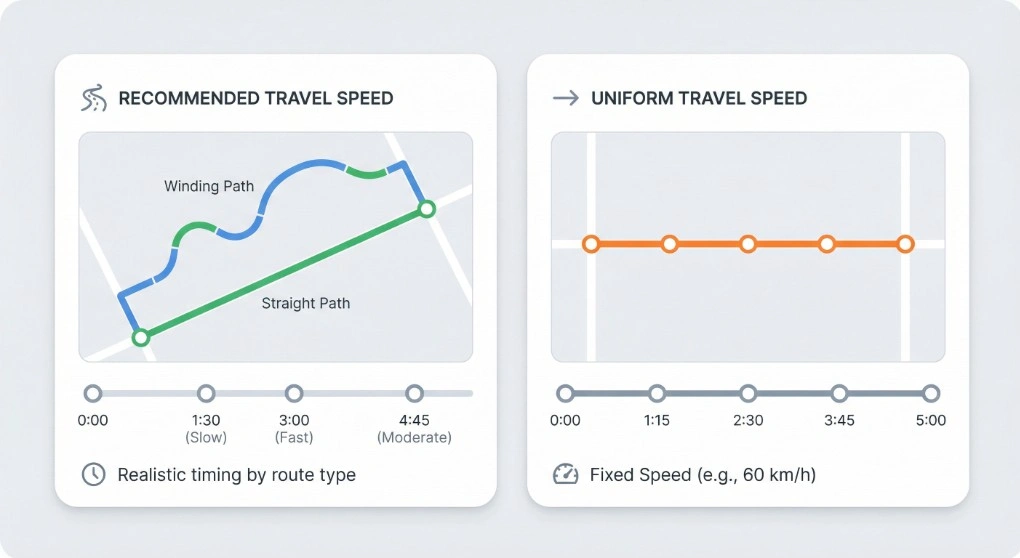
محاكاة مدة السفر
اختر سرعة السفر الموصى بها للحصول على توقيت واقعي بناءً على نوع المسار الخاص بك (المشي أو ركوب الدراجات أو القيادة)، أو سرعة السفر الموحدة لتعيين سرعة ثابتة (على سبيل المثال، 60 كم/ساعة). يتم توزيع الطوابع الزمنية على كل نقطة طريق وفقًا لذلك، وبالتالي فإن إجمالي مدة المحاكاة يتطابق مع اختيارك.
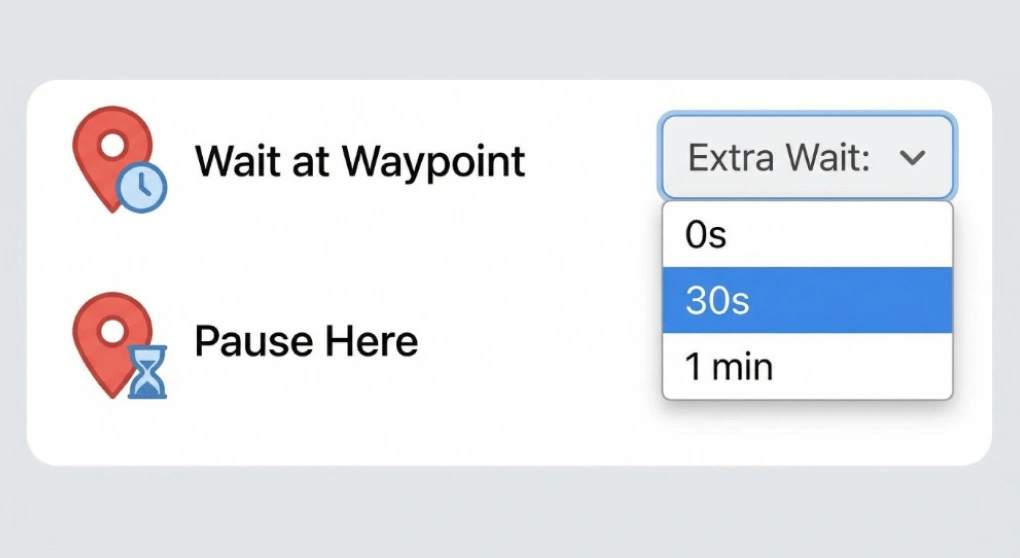
وقت انتظار إضافي في نقاط الطريق
أضف وقفة اختيارية عند كل نقطة طريق - على سبيل المثال. 0 ثانية، 30 ثانية، أو 1 دقيقة. مفيد لمحاكاة التوقفات في مواقع Pokemon GO أو لاختبار التطبيقات التي تتوقع أن يبقى المستخدم في نقطة ما لفترة من الوقت قبل المضي قدمًا.
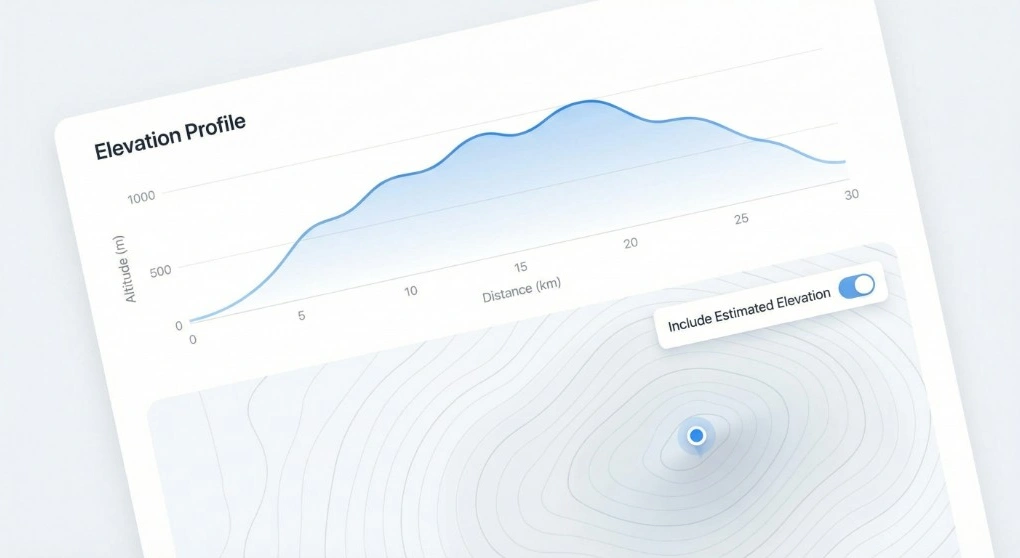
تضمين الارتفاع المقدر
عند التنزيل لجهاز iPhone أو Android، يمكنك تشغيل تضمين الارتفاع المقدر لكتابة قيمة الارتفاع المقدرة لكل نقطة في GPX. مفيد لتطبيقات اللياقة البدنية، أو التنقل المدرك للتضاريس، أو أي أداة تستخدم بيانات الارتفاع.
من الجيد أن نعرف
يتوقع نظام iOS Simulator الخاص بـ Xcode ملف GPX يحتوي على نقاط طريق - نقاط GPS منفصلة ومُسماة. ويختلف هذا عن مسار GPX، الذي يُستخدم لتطبيقات Android وأجهزة Garmin. يؤدي تحديد وضع iPhone/iOS هنا إلى إخراج GPX بتنسيق إحداثية يمكن لـ Xcode قراءته مباشرة.
لتحميل الملف في Xcode: افتح مشروعك، وانتقل إلى تصحيح الأخطاء → محاكاة الموقع → إضافة ملف GPX إلى المشروع، وحدد الملف الذي تم تنزيله. ثم اختره من قائمة محاكاة الموقع في iOS Simulator.
يجب أن يكون عنوان URL لخرائط Google عبارة عن مسار اتجاهات (يحتوي على /dir/). يتم دعم الروابط القصيرة Maps.app.goo.gl.
متى تستخدم هذه الأداة
- يقوم مطورو iOS باختبار التطبيقات المدركة للموقع في Xcode دون الحاجة إلى السفر الفعلي.
- يقوم مختبرو ضمان الجودة بتشغيل سيناريوهات الموقع على iPhone بطريقة قابلة للتكرار.
- يقوم مطورو تطبيقات الملاحة باختبار الاتجاهات خطوة بخطوة على طول طريق محدد.
- مطورو تطبيقات اللياقة البدنية يحاكيون الجري أو المشي على iPhone.
بالنسبة لتنسيق مسار Android، استخدم صفحة أندرويد GPX. بالنسبة إلى Pokemon GO، استخدم صفحة بوكيمون GO GPX.
الأسئلة المتداولة
هل أنت جاهز لتصدير نقاط طريق iPhone GPX؟
الصق رابط اتجاهات خرائط Google أعلاه وقم بتنزيل GPX بتنسيق نقطة الطريق لـ Xcode.