كيفية الحصول على مسار خرائط Google على جهاز Garmin
تقوم أجهزة Garmin عمومًا باستيراد الدورات التدريبية أو المسارات كـ GPX (أو دورة FIT). ابدأ من عنوان URL لاتجاهات خرائط Google، وقم بالتحويل إلى تنسيق المسار GPX هنا، ثم قم بإحضار الملف إلى Garmin Connect.
TL;DR
الصق عنوان URL لاتجاهات الخرائط في GMaps To GPX ← تنزيل المسار GPX ← استيراد في Garmin Connect / الجهاز وفقًا لمستندات Garmin. نعرض خطوات منتجاتنا من خلال واجهة المستخدم الخاصة بنا؛ قوائم Garmin عبارة عن نص فقط لأنه لا يتم استخدام لقطات شاشة تابعة لجهات خارجية.
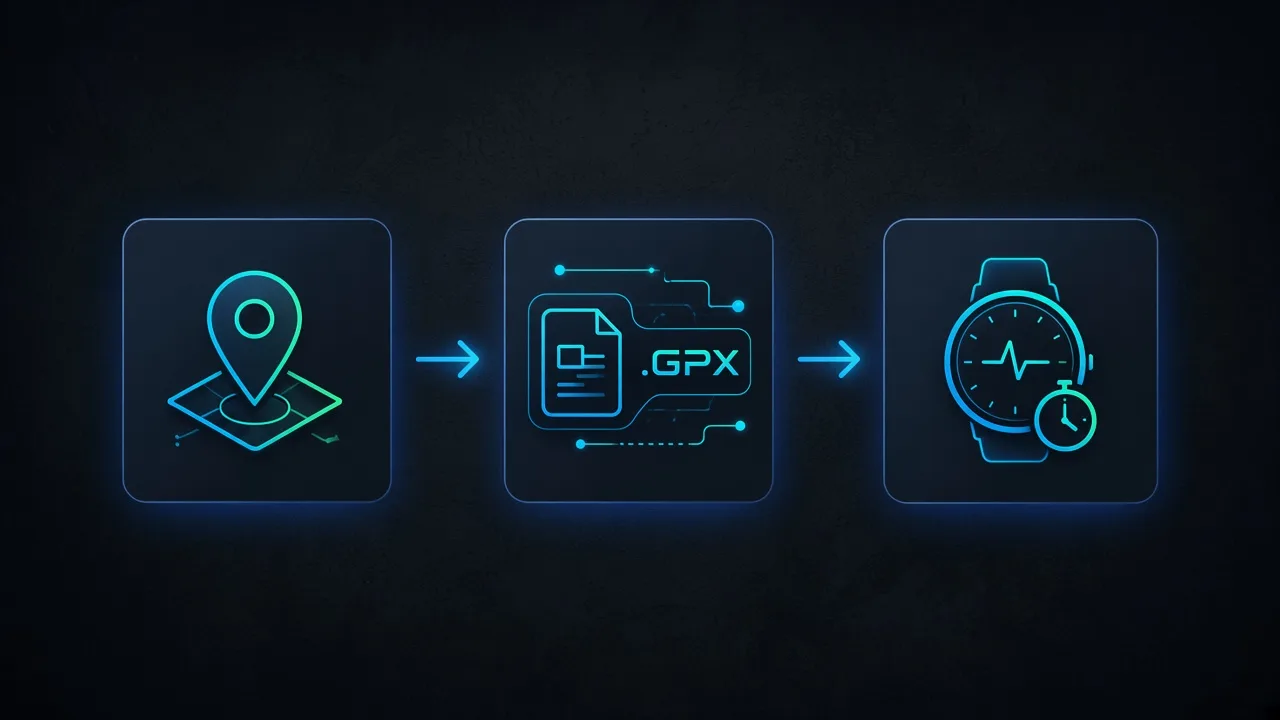
سير العمل
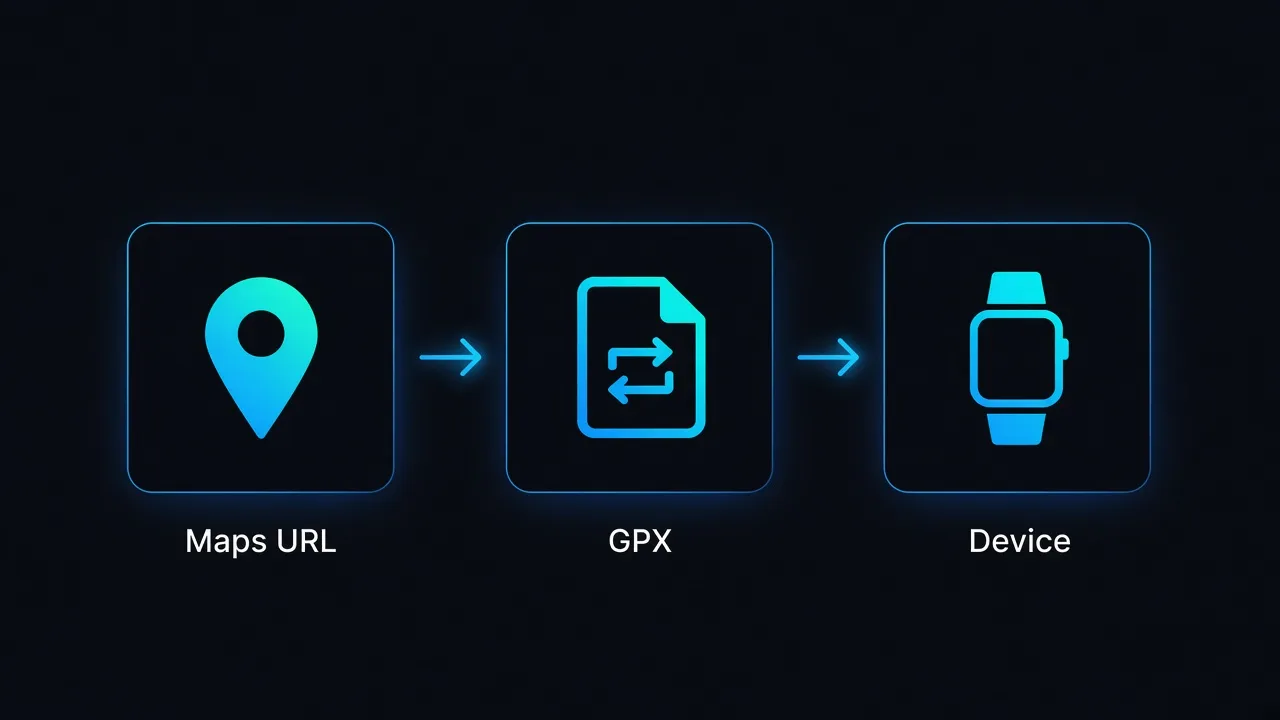
- أنشئ الاتجاهات في خرائط Google وانسخ عنوان URL (لا بأس بالروابط القصيرة إذا كانت تحتوي على /dir/ بعد التوسيع).
- في GMaps To GPX، الصق الرابط، وقم بتسجيل الدخول، واختر تنسيق المسار، وقم بتحويل، وتنزيل GPX.
- قم باستيراد GPX إلى Garmin Connect أو جهازك كمسار/مسار. تختلف أسماء القائمة — اتبع مقالات المساعدة الحالية من Garmin.
- اختياري: إذا كان الملف كبيرًا، قم بضغطه باستخدام GPX Simplify أولاً؛ بالنسبة للدورة التدريبية FIT، استخدم GPX to FIT.
على GMaps إلى GPX (منتجنا)
استخدم المحول الموجود على الصفحة الرئيسية أو تدفق المسار الموجه لنظام Android. بعد التحويل، قم بتنزيل ملف .gpx على جهاز الكمبيوتر أو الهاتف الخاص بك.
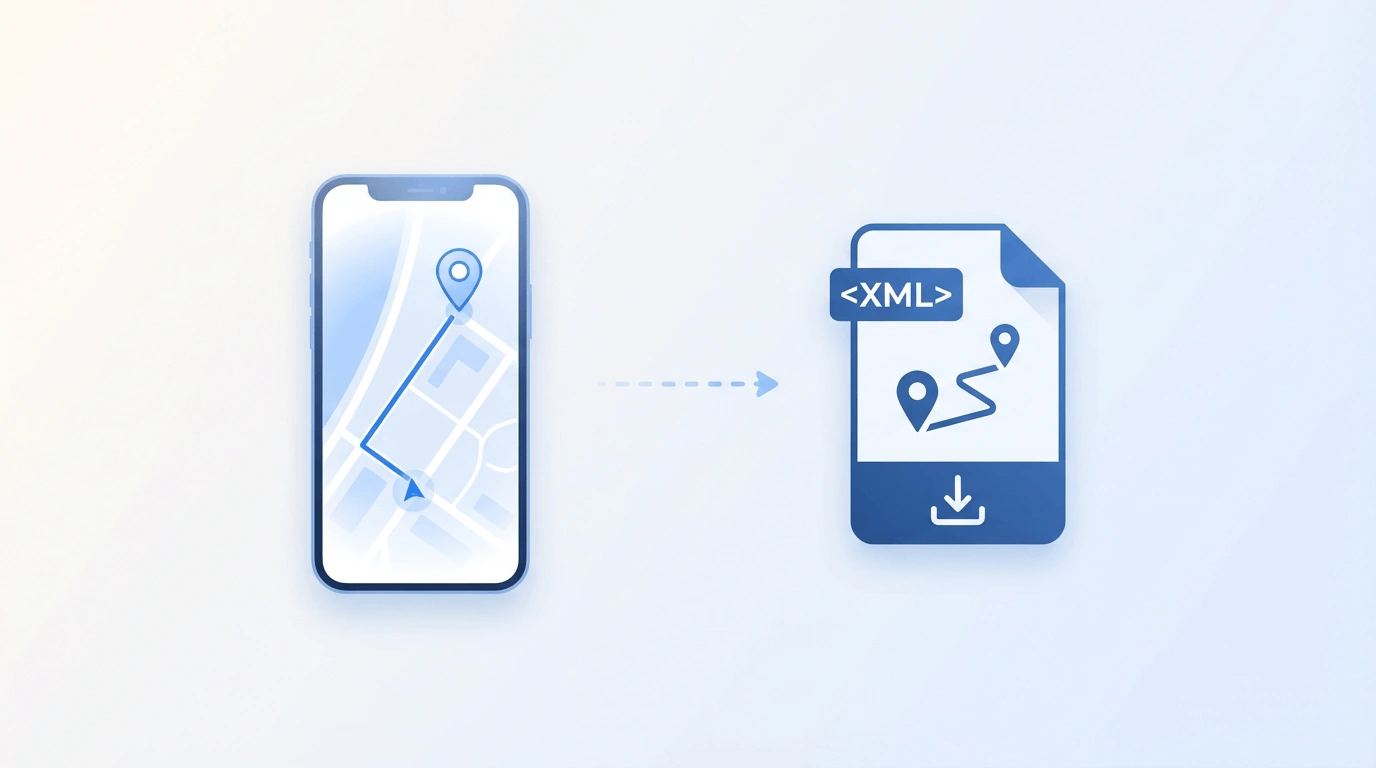
على Garmin (نص فقط - تحقق من المستندات الرسمية)
تتغير قوائم Garmin Connect وقوائم الأجهزة بمرور الوقت. النمط النموذجي: قم بتحميل أو استيراد GPX/دورة تدريبية في Garmin Connect، ثم قم بالمزامنة مع ساعتك أو Edge. للحصول على نقرات دقيقة، استخدم وثائق Garmin:
دعم Garmin – الدورات والطرقنحن لا نقوم بالتقاط لقطة شاشة لبرنامج Garmin. إذا اختلفت تسمية القائمة في البرنامج الثابت الخاص بك، فثق في مساعدة Garmin فيما يتعلق بالطراز الخاص بك.
نصائح
- تفضيل وضع المسار بحيث يتبع المسار الطرق من اتجاهات Google.
- يتم دعم مسارات الخرائط متعددة التوقف عندما يكون عنوان URL عبارة عن رابط اتجاهات كامل.
- هل تحتاج إلى TCX أو FIT بدلاً من ذلك؟ استخدم أدوات التنسيق المجانية بعد حصولك على GPX.
التعليمات
الأدوات ذات الصلة
تحويل الخرائط → GPX لـ Garmin
الصق عنوان URL للاتجاهات وقم بتنزيل ملف GPX بتنسيق المسار.
تحويل الآن