Google マップのルートを Garmin デバイスに取得する方法
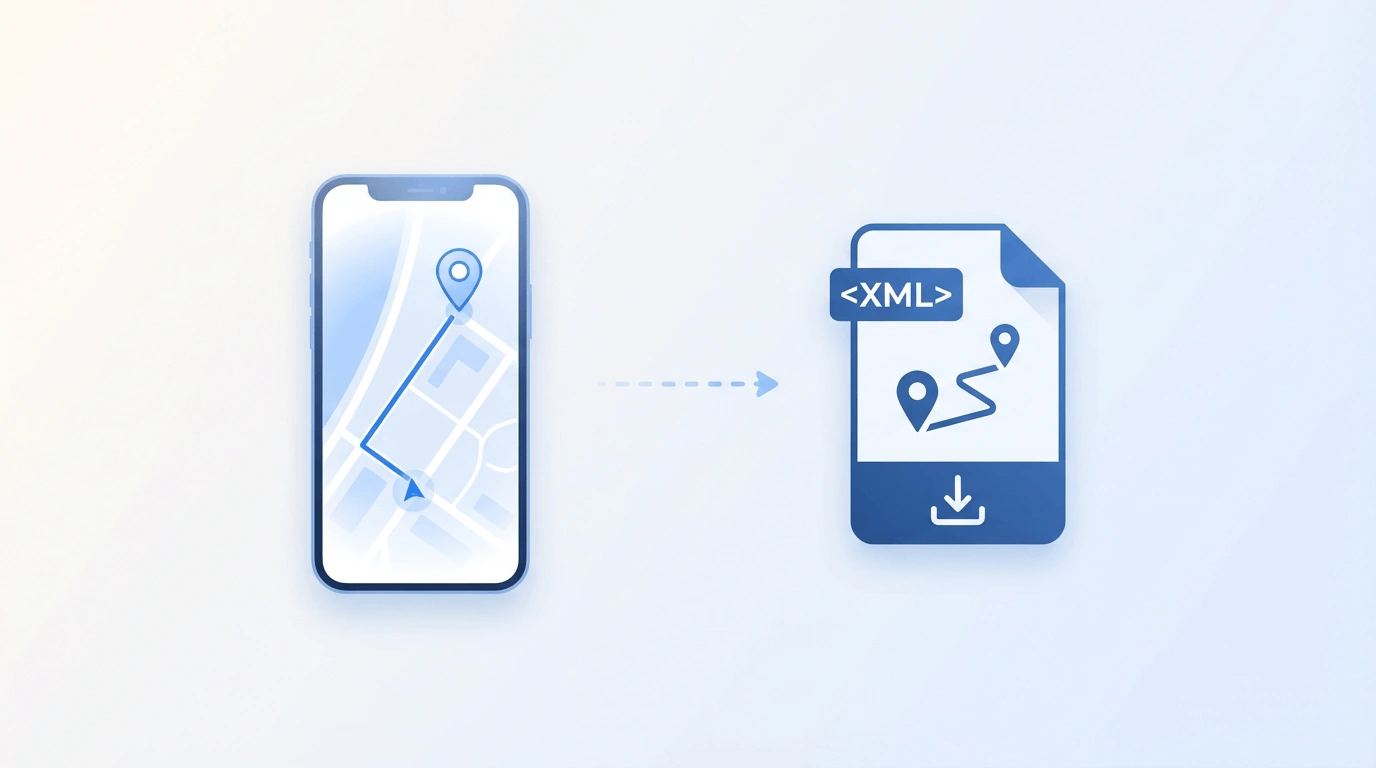
Garmin デバイスは通常、コースまたはルートを GPX (または FIT コース) としてインポートします。 Google マップのルート URL から開始して、ここでトラック形式の GPX に変換し、ファイルを Garmin Connect に取り込みます。
TL;DR
Garmin のドキュメントに従って、マップのルート URL を GMaps To GPX に貼り付け → トラック GPX をダウンロード → Garmin Connect / デバイスにインポートします。製品の手順を独自の UI で示します。サードパーティのスクリーンショットが使用されていないため、Garmin メニューはテキストのみです。
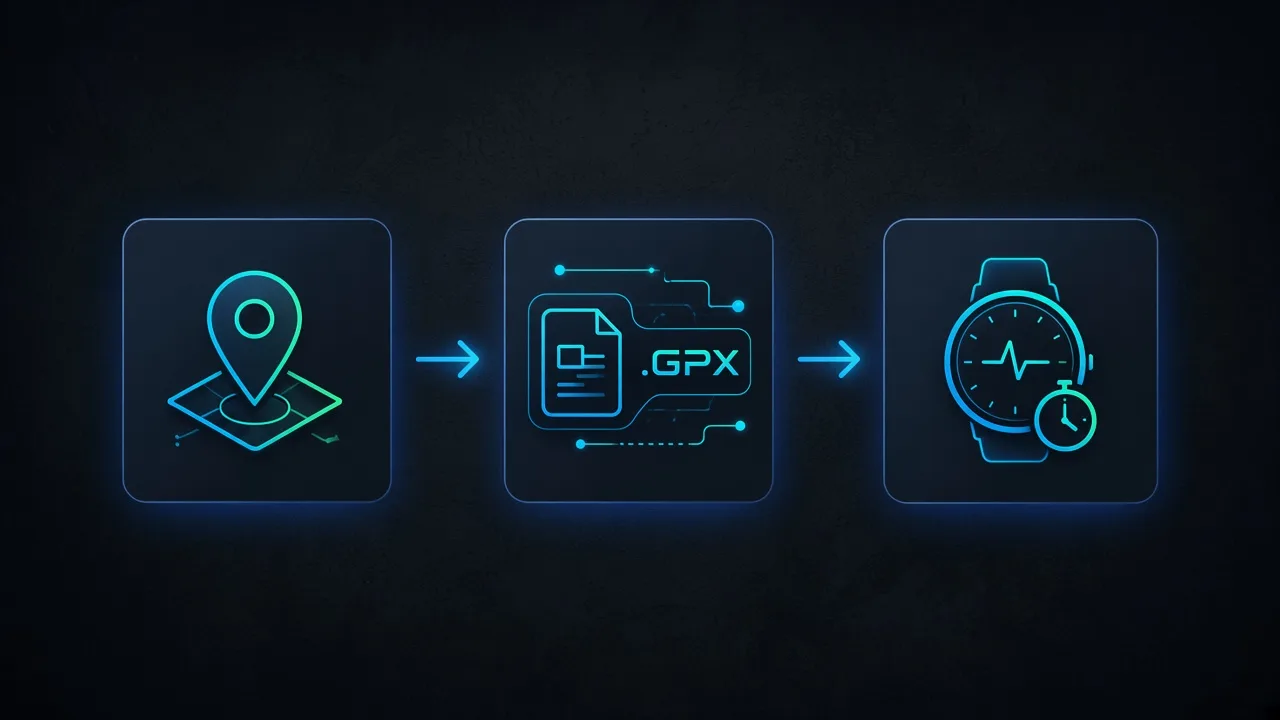
ワークフロー
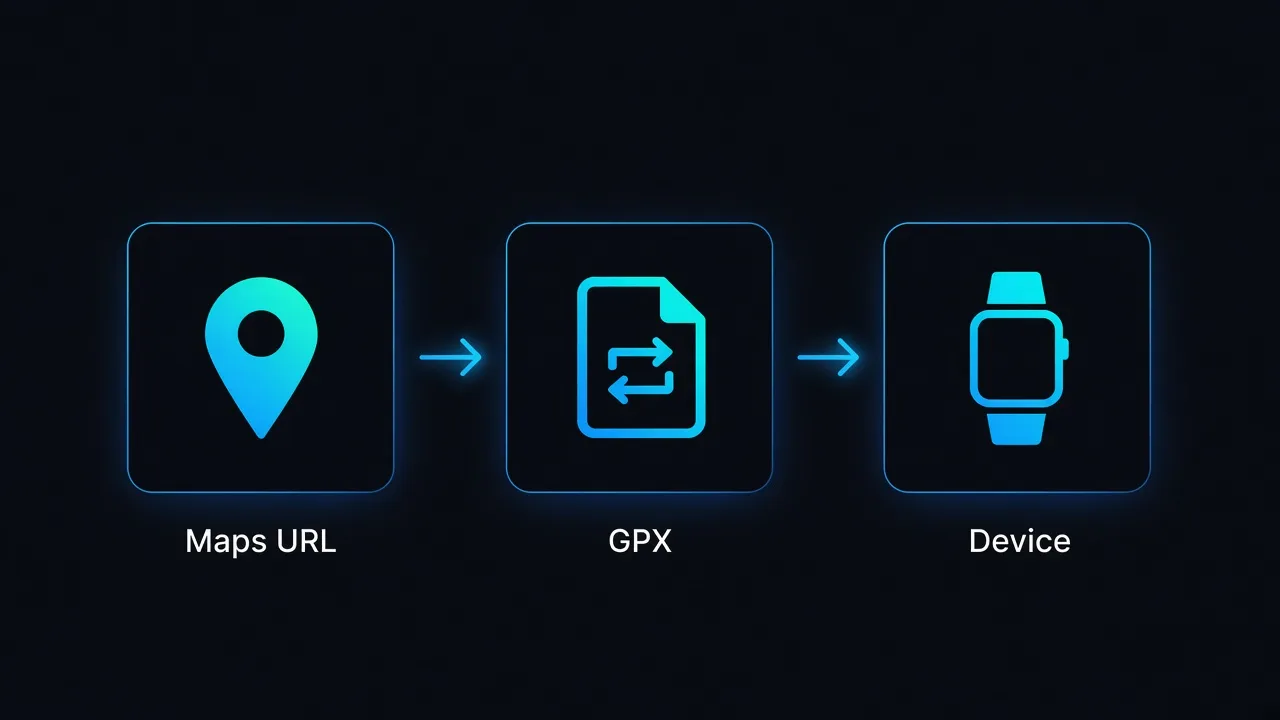
- Google マップでルートを作成し、URL をコピーします (短いリンクは展開後に /dir/ が含まれていれば OK)。
- GMaps To GPX で、リンクを貼り付け、サインインし、トラック形式を選択し、変換して GPX をダウンロードします。
- GPX を Garmin Connect またはデバイスにコース/ルートとしてインポートします。メニュー名はさまざまです。Garmin の現在のヘルプ記事に従ってください。
- オプション: ファイルが大きい場合は、最初に GPX Simplify を使用して圧縮します。コース FIT の場合は、GPX to FIT を使用します。
GMaps To GPX (弊社製品)
ホームページまたは Android 指向のトラック フローでコンバータを使用します。変換後、.gpx ファイルをコンピュータまたは携帯電話にダウンロードします。
Garmin について (テキストのみ - 公式ドキュメントを確認してください)
Garmin Connect とデバイスのメニューは時間の経過とともに変化します。一般的なパターン: Garmin Connect で GPX/コースをアップロードまたはインポートし、ウォッチまたは Edge に同期します。正確なクリックについては、Garmin のドキュメントを使用してください。
Garmin サポート — コースとルートGarmin ソフトウェアのスクリーンショットは撮りません。メニュー ラベルがファームウェアで異なる場合は、お使いのモデルに関する Garmin のヘルプを信頼してください。
ヒント
- Google ルートからの道路に沿ってパスが進むように、トラック モードを選択します。
- URL が完全なルート案内リンクである場合、複数のストップ マップのルートがサポートされます。
- 代わりに TCX または FIT が必要ですか? GPX を入手したら、無料のフォーマット ツールを使用してください。
よくある質問
関連ツール
マップ → Garmin 用 GPX に変換
ルート案内 URL を貼り付け、トラック形式の GPX ファイルをダウンロードします。
今すぐ変換