Come ottenere un percorso di Google Maps su un dispositivo Garmin
I dispositivi Garmin generalmente importano percorsi o percorsi come GPX (o percorso FIT). Inizia da un URL delle indicazioni stradali di Google Maps, converti qui in formato traccia GPX, quindi importa il file in Garmin Connect.
TL;DR
Incolla l'URL delle indicazioni stradali di Maps in GMaps To GPX → scarica la traccia GPX → importa in Garmin Connect/dispositivo secondo i documenti Garmin. Mostriamo le fasi del nostro prodotto con la nostra interfaccia utente; I menu Garmin sono di solo testo perché non vengono utilizzati screenshot di terze parti.
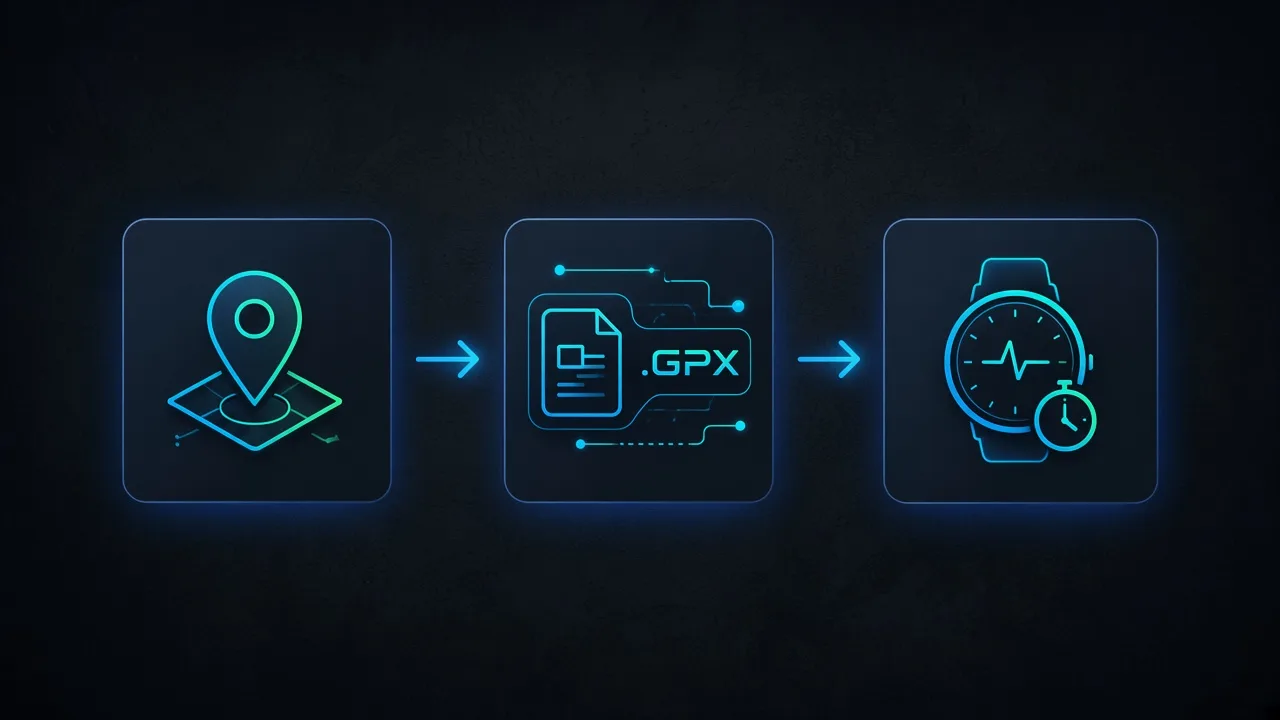
Il flusso di lavoro
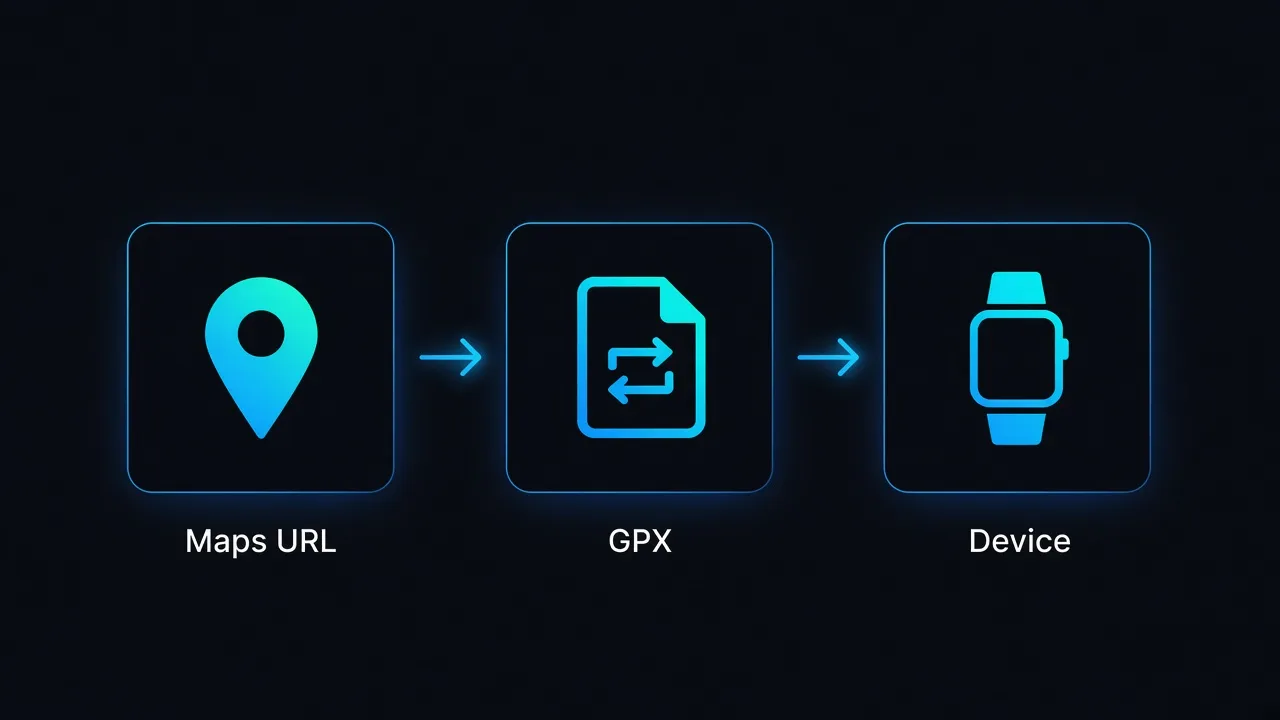
- Crea indicazioni stradali in Google Maps e copia l'URL (link brevi OK se contengono /dir/ dopo l'espansione).
- Su GMaps To GPX, incolla il collegamento, accedi, scegli il formato della traccia, converti e scarica il GPX.
- Importa il GPX in Garmin Connect o nel tuo dispositivo come percorso/percorso. I nomi dei menu variano: segui gli attuali articoli della guida di Garmin.
- Facoltativo: se il file è enorme, comprimerlo prima con GPX Simplify; per il percorso FIT, utilizzare GPX per FIT.
Su GMaps To GPX (il nostro prodotto)
Utilizza il convertitore sulla home page o il trackflow orientato ad Android. Dopo la conversione, scarica il file .gpx sul tuo computer o telefono.
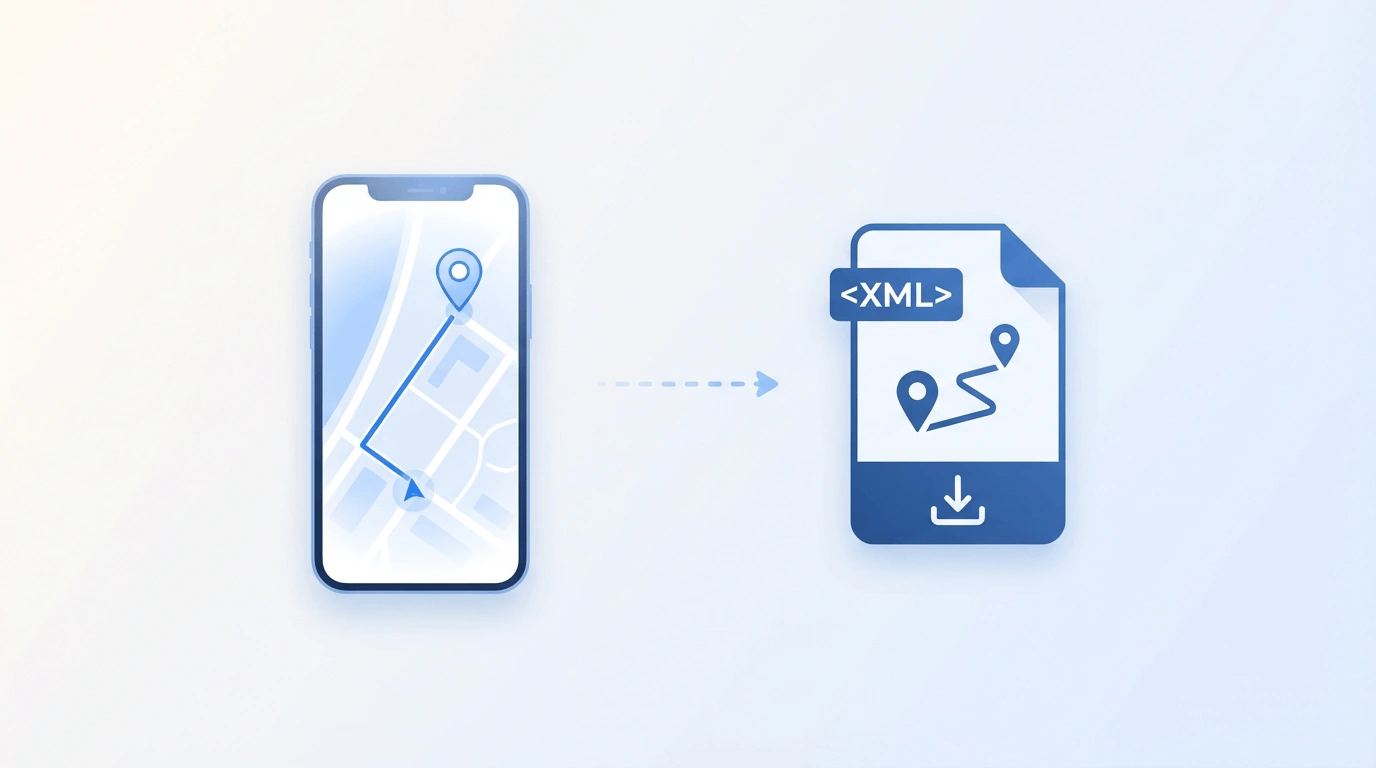
Su Garmin (solo testo: controlla i documenti ufficiali)
Garmin Connect e i menu del dispositivo cambiano nel tempo. Schema tipico: carica o importa un GPX/percorso in Garmin Connect, quindi sincronizzalo con l'orologio o Edge. Per i clic esatti, utilizzare la documentazione di Garmin:
Supporto Garmin: percorsi e percorsiNon eseguiamo screenshot del software Garmin. Se l'etichetta del menu sul firmware è diversa, affidati all'aiuto di Garmin per il tuo modello.
Suggerimenti
- Preferisci la modalità traccia in modo che il percorso segua le strade delle indicazioni di Google.
- I percorsi con più fermate di Maps sono supportati quando l'URL è un collegamento con indicazioni stradali complete.
- Hai bisogno invece di TCX o FIT? Usa gli strumenti di formato gratuito dopo aver ottenuto GPX.
Domande frequenti
Strumenti correlati
Converti mappe → GPX per Garmin
Incolla un URL delle indicazioni stradali e scarica un file GPX in formato traccia.
Converti adesso