Cómo obtener una ruta de Google Maps en un dispositivo Garmin
Los dispositivos Garmin generalmente importan recorridos o rutas como GPX (o FIT Course). Comience desde una URL de direcciones de Google Maps, conviértala al formato de seguimiento GPX aquí y luego lleve el archivo a Garmin Connect.
TL;DR
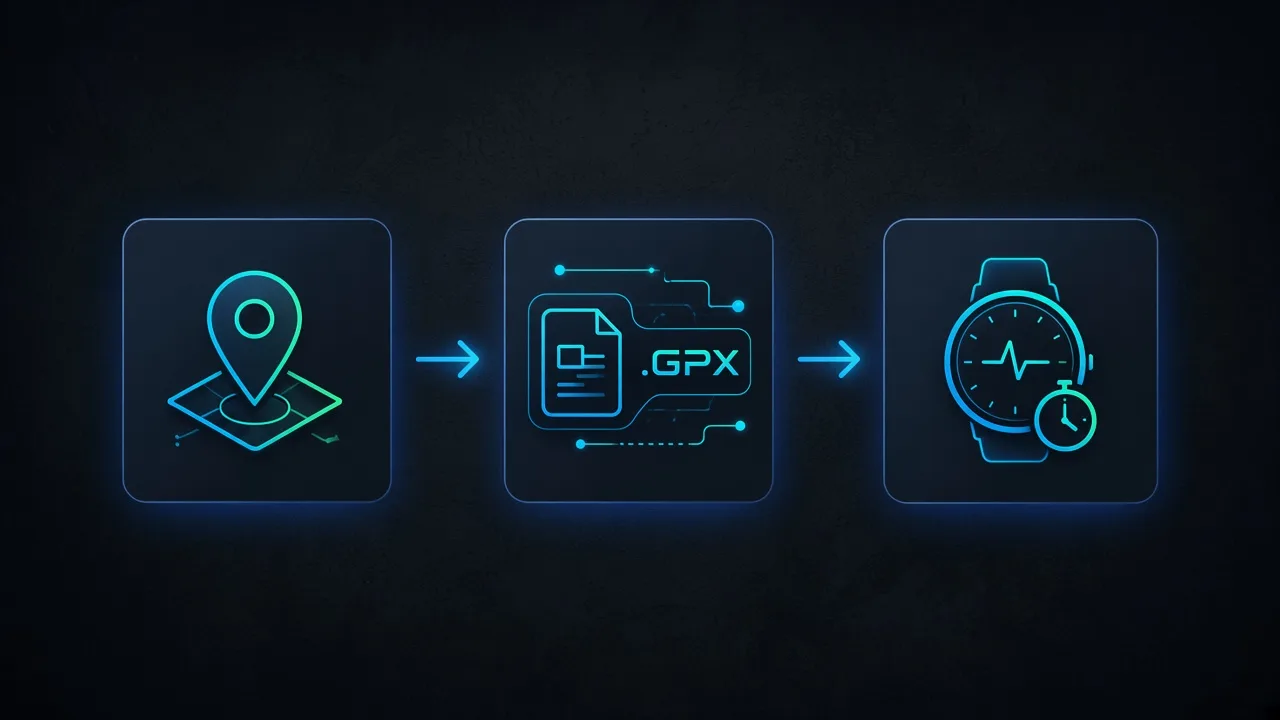
Pegue la URL de direcciones de Maps en GMaps To GPX → descargar track GPX → importar en Garmin Connect/dispositivo según los documentos de Garmin. Mostramos los pasos de nuestro producto con nuestra propia interfaz de usuario; Los menús de Garmin son solo de texto porque no se utilizan capturas de pantalla de terceros.
El flujo de trabajo
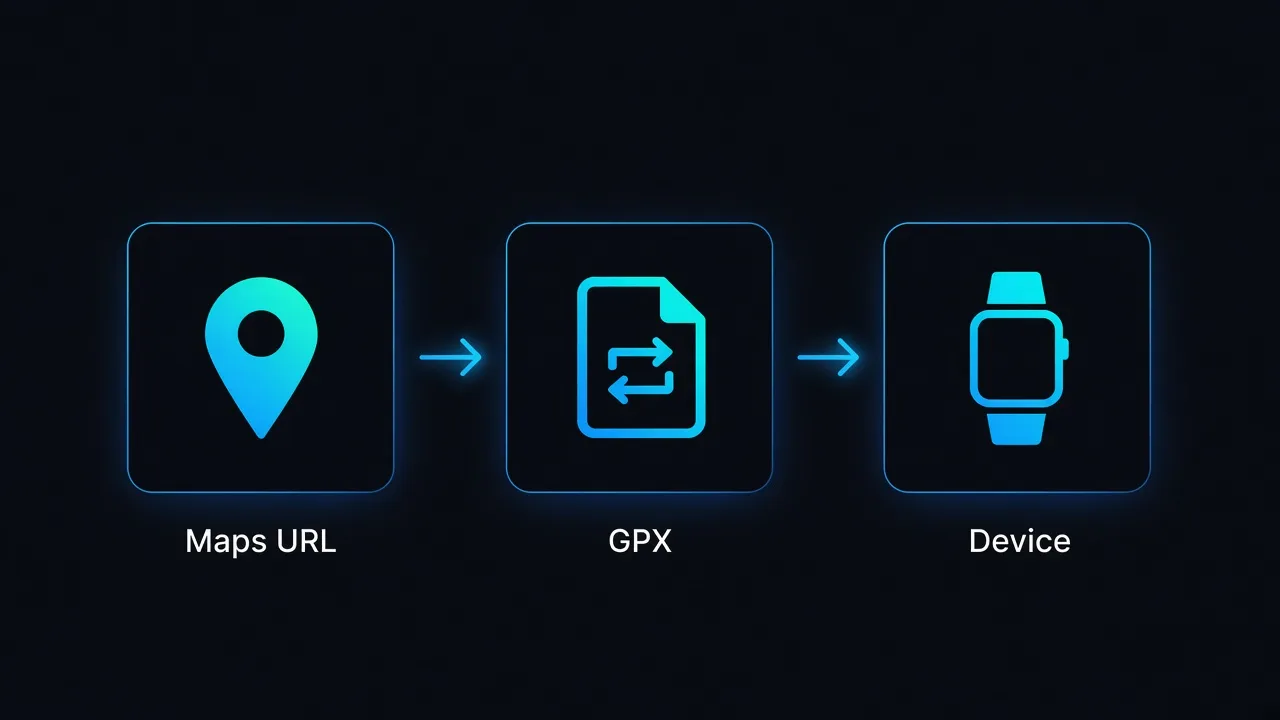
- Cree direcciones en Google Maps y copie la URL (los enlaces cortos están bien si contienen /dir/ después de la expansión).
- En GMaps To GPX, pegue el enlace, inicie sesión, elija el formato de seguimiento, convierta y descargue el GPX.
- Importe el GPX a Garmin Connect o a su dispositivo como curso/ruta. Los nombres de los menús varían: siga los artículos de ayuda actuales de Garmin.
- Opcional: si el archivo es enorme, comprímalo primero con GPX Simplify; para Course FIT, utilice GPX para FIT.
En GMaps a GPX (nuestro producto)
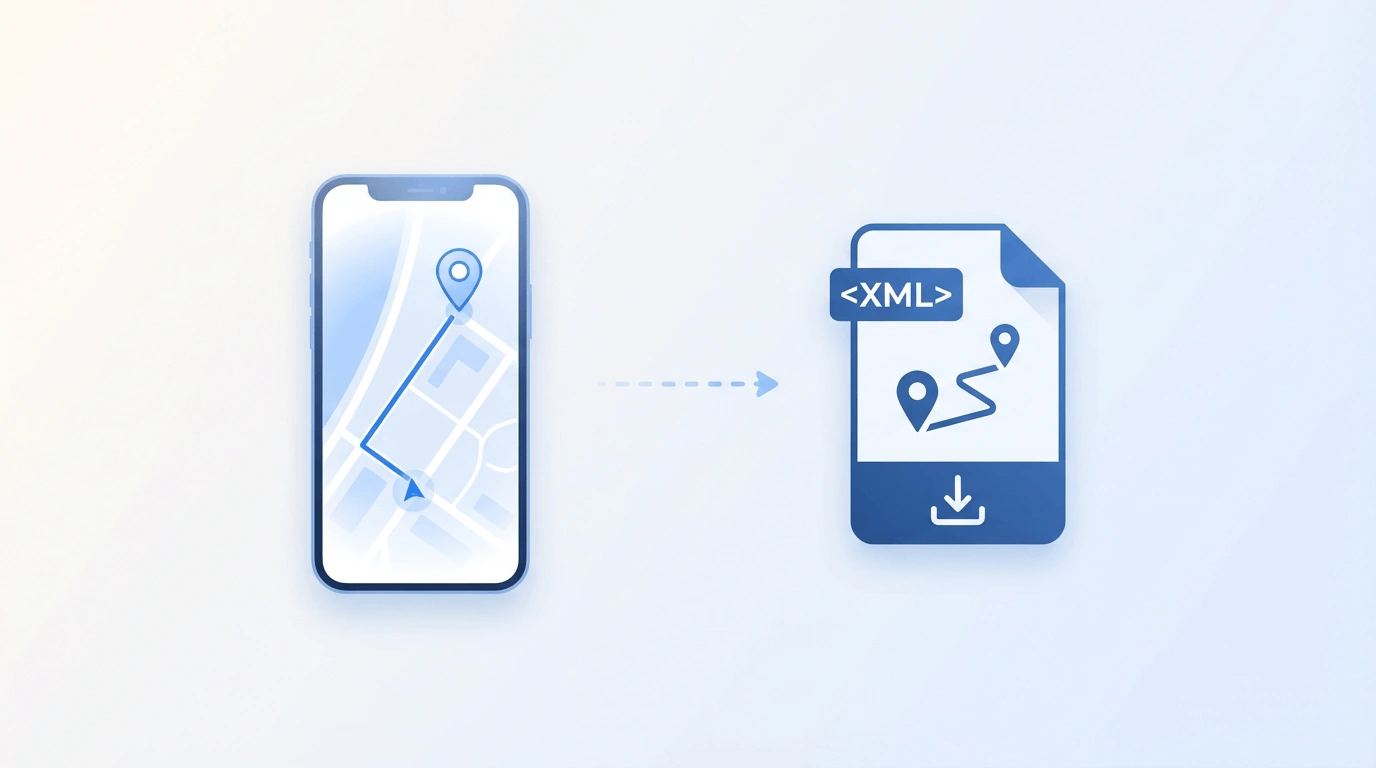
Utilice el convertidor en la página de inicio o el flujo de seguimiento orientado a Android. Después de la conversión, descargue el archivo .gpx a su computadora o teléfono.
En Garmin (solo texto; consulte los documentos oficiales)
Los menús de Garmin Connect y del dispositivo cambian con el tiempo. Patrón típico: cargue o importe un GPX/curso en Garmin Connect, luego sincronícelo con su reloj o Edge. Para clics exactos, utilice la documentación de Garmin:
Soporte de Garmin: cursos y rutasNo hacemos capturas de pantalla del software Garmin. Si una etiqueta de menú difiere en tu firmware, confía en la ayuda de Garmin para tu modelo.
Consejos
- Prefiere el modo de seguimiento para que el camino siga las carreteras de Google Directions.
- Se admiten rutas de Maps de varias paradas cuando la URL es un enlace de indicaciones completas.
- ¿Necesita TCX o FIT en su lugar? Utilice las herramientas de formato gratuitas después de tener GPX.
Preguntas frecuentes
Herramientas relacionadas
Convertir mapas → GPX para Garmin
Pegue una URL de indicaciones y descargue un archivo GPX con formato de seguimiento.
Convertir ahora